3.6 撰寫筆記
在筆記裡嵌元件
筆記裡能嵌兩種東西:AI 生成的元件,以及用 PluginView 內嵌的資料檔。這頁說明兩者的寫法、外框、什麼時候要加 client:visible,以及手動調整時要避開的地方。
嵌元件要用 import 與 JSX,所以只能寫在 .mdx 筆記裡。.md 檔不支援,兩者的差別見 Markdown 與 MDX。
| 要嵌什麼 | 元件 | 通常誰寫 |
|---|---|---|
| AI 生成的視覺化 | GeneratedFrame 包住 .notecraft/components/<id>.tsx | 生成流程的 mdx-writer |
| Plugin 渲染的資料檔 | PluginView | 你 |
生成元件長什麼樣
生成成功後,mdx-writer 會在 @ai-visualize 標記正下方寫入 import 與元件:
{/* @ai-visualize
id: oauth-flow
type: diagram
prompt: |
  畫一張 OAuth 2.0 + PKCE 的時序圖
status: generated
*/}

import GeneratedFrame from '@/components/GeneratedFrame.astro'
import OauthFlow from '@notes/components/oauth-flow'

<GeneratedFrame id="oauth-flow" type="diagram" prompt={"畫一張 OAuth 2.0 + PKCE 的時序圖"}>
  <OauthFlow client:visible />
</GeneratedFrame>| 部分 | 說明 |
|---|---|
@/components/GeneratedFrame.astro | 外框,內建在 NoteCraftApp 裡,不在你的專案中 |
@notes/components/<id> | 指向專案根的 .notecraft/components/<id>.tsx |
| 元件名稱 | id 轉成大寫開頭的駝峰,例如 oauth-flow → OauthFlow |
id、type | 與標記相同。type 決定外框左上角的類型標示 |
prompt | 標記的 prompt,以 JSON 字串帶入,給外框的「複製提示詞」按鈕用 |
caption | 選用。外框底部的一行說明 |
GeneratedFrame 的 import 每個檔案只寫一次,同一篇有多個生成元件時共用。
標記本身是 MDX 註解,讀者看不到。生成流程的細節見生成流程,標記的寫法見標記語法。
外框提供什麼
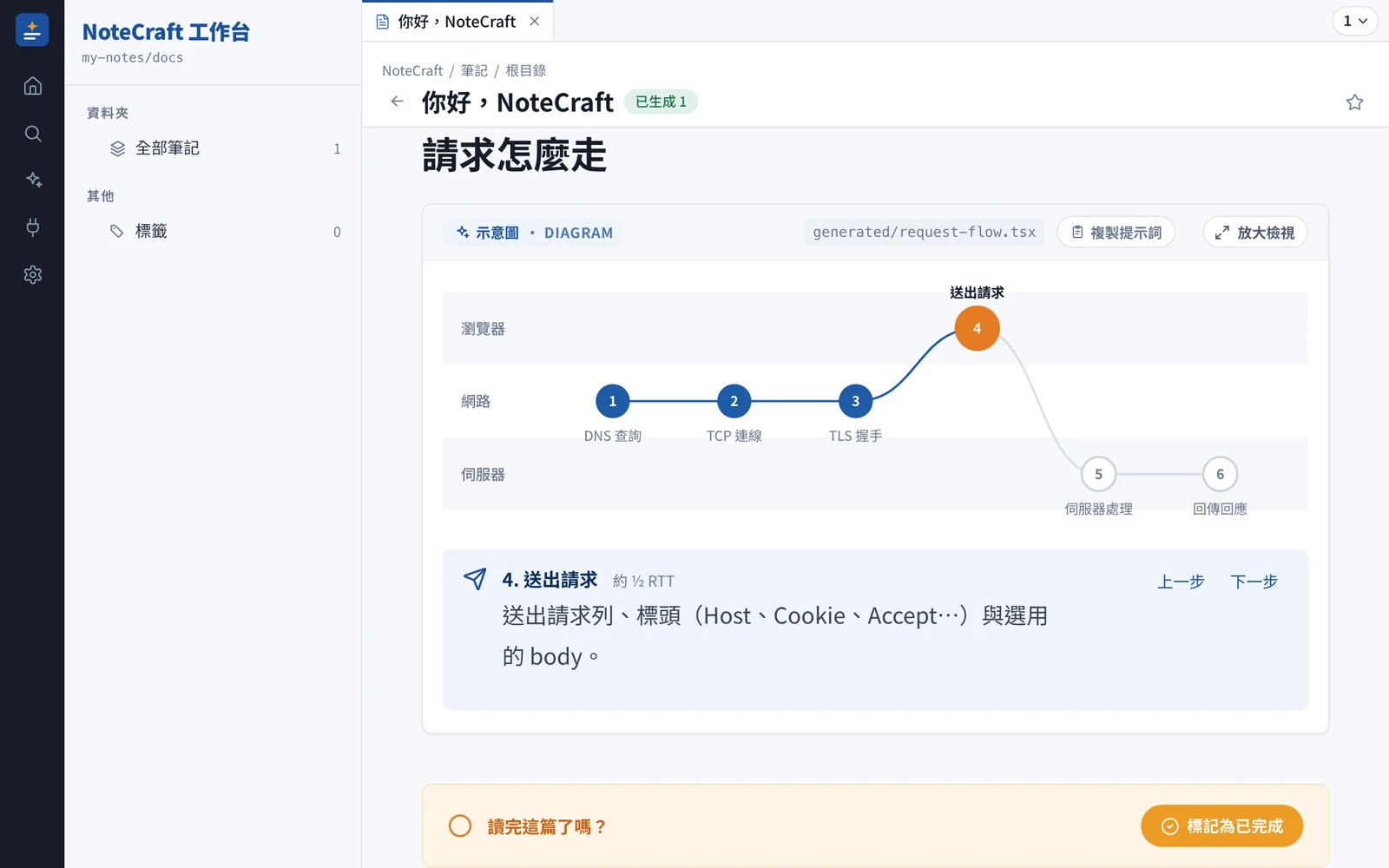
GeneratedFrame 是一張卡片,標題列由左到右:
- 類型標示,例如「示意圖 · diagram」
- 來源檔名
generated/<id>.tsx - 「複製提示詞」(有
prompt時) - 放大檢視
元件本體放在卡片中間,caption 在最下面。外框只是展示,不影響元件的互動。
- 1類型標示
- 2來源檔名
- 3複製提示詞
- 4放大檢視
- 5元件本體:互動照常
client:visible 什麼時候加
client:visible 讓元件捲到畫面上時才在瀏覽器載入 JavaScript。
| 元件 | 加不加 |
|---|---|
| 有動畫、可以點、拖曳、切換的 | 加 |
| 純靜態的 SVG 圖 | 不加。只輸出 HTML,頁面比較輕 |
- 加在被包住的元件上,不是
GeneratedFrame上 - 有互動的元件少了它,畫面照樣出現,但按了沒反應
- mdx-writer 會依元件內容決定加不加,通常不用你處理
手動調整時注意
可以自己改的:
- 補上或修改
caption - 在元件前後加文字段落
- 直接改
.notecraft/components/<id>.tsx。改完把標記的status改成locked,之後重新生成就不會蓋掉你的修改,見狀態與重新生成
- 不要只刪標記、留著元件。掃描時比對的是標記的
id,這個元件會被列成孤兒,見孤兒元件 - 刪掉
import卻留著 JSX,build 會失敗
內嵌資料檔 PluginView
已經交給 plugin 渲染的資料檔,可以用 PluginView 嵌進筆記內文:
import PluginView from "@/components/PluginView.astro";

<PluginView src="planning/orders.er.json" caption="訂單模組的資料表關聯" />| 屬性 | 必填 | 說明 |
|---|---|---|
src | ✓ | 資料檔路徑,見下方 |
caption | 外框底部的說明 | |
options | 只影響這一處的 plugin 選項 | |
anchor | 外框「開啟完整檢視頁」連結後面附加的 hash |
PluginView 自己會處理載入,不用加 client:visible。
src 怎麼寫
- 基準是筆記資料夾,和
plugins.json的files一樣,不是這篇筆記所在的資料夾 - 寫完整檔名,例如
api/orders.openapi.json。開頭的./或/會被忽略 - 這個檔案必須已經被
plugins.json的某條規則命中。找不到檔案、或沒有規則認領它,build 會失敗
規則怎麼寫見映射規則 plugins.json。停用 plugin 也會讓指向它的 PluginView 找不到檔案,見啟用與停用。
options 與 anchor
options 是淺合併:它蓋過 plugins.json 規則裡的同名鍵,其他鍵照舊,只影響這一處內嵌。
<PluginView src="planning/orders.er.json" options={{ defaultRows: 10 }} />anchor 不含 #,NoteCraftApp 不解讀它,原樣接在連結後面。能不能用、怎麼寫,由各 plugin 決定:
| Plugin | anchor |
|---|---|
| OpenAPI Renderer | 支援,例如 op/getOrder、schema/Order |
| ER Diagram Renderer | 沒有作用,它不讀網址 hash |
內嵌的外框
資料檔也包在同一種外框裡,標示換成「資料檔 · plugin 名稱」與資料檔路徑,並多一顆「開啟完整檢視頁」連到 /view/…。view 模式下還有「以 VS Code 編輯」。
- 內嵌的內容不進全文搜尋索引,避免把整份資料灌進這篇筆記
- 整份資料會跟著頁面一起送出。大型資料檔只內嵌少數幾處,否則筆記頁會變得很大