4.1.3 使用指南
儀表板與更新月曆
工作台首頁的儀表板有三個分頁:總覽一個視窗看完筆記量、寫作節奏與系列進度,更新月曆把每篇筆記放進日期格,AI 佇列列出還沒生成的標記。
工作台首頁 / 就是儀表板。頁首三個分頁:總覽、更新月曆、AI 佇列,切換時網址帶 ?tab=calendar 或 ?tab=ai。
總覽各卡看什麼
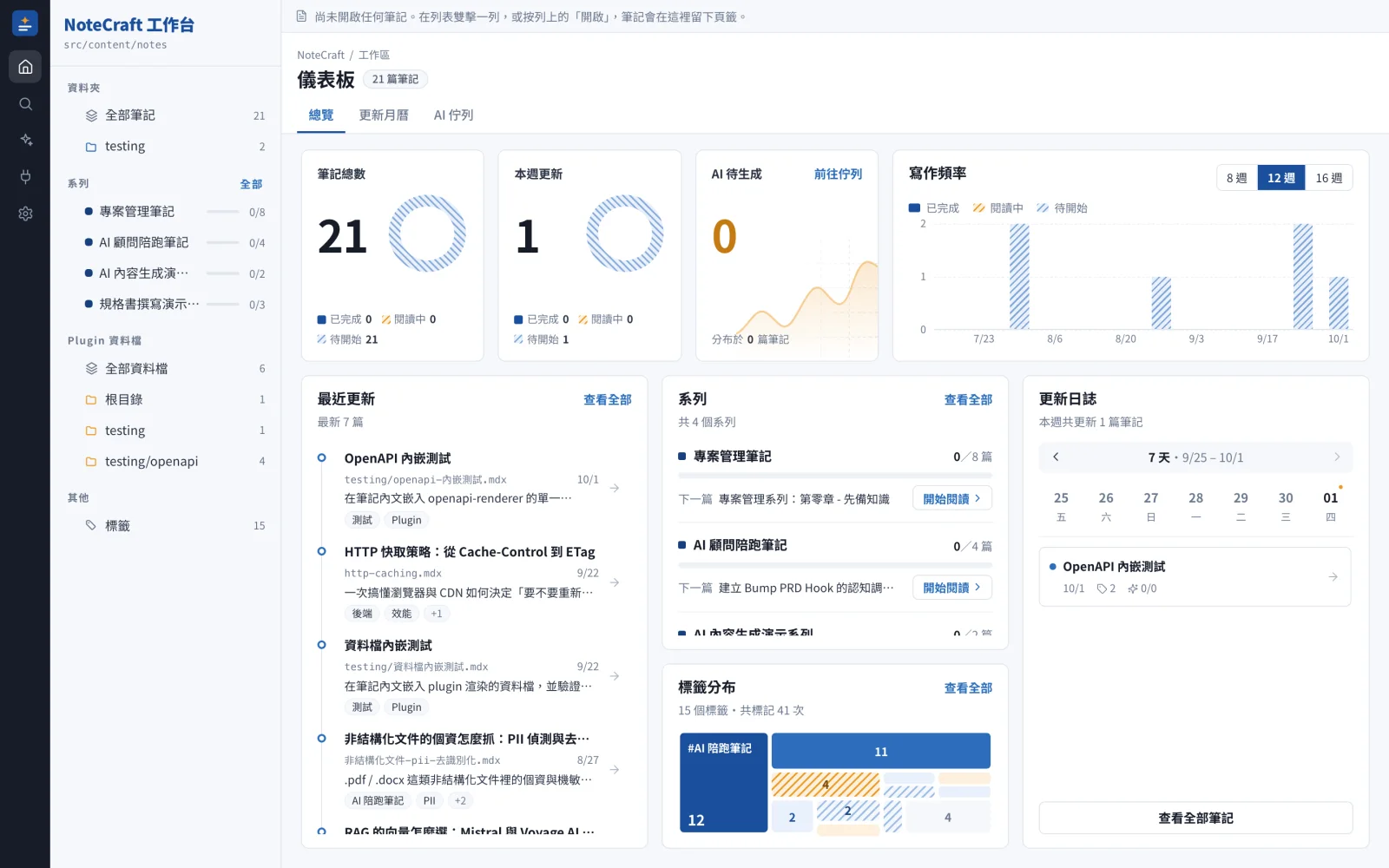
| 卡片 | 看什麼 | 可以做什麼 |
|---|---|---|
| 筆記總數 | 全部筆記篇數;環形圖依閱讀狀態分成已完成、閱讀中、未開始三段 | — |
| 本週更新 | 今天與前 6 天內更新的篇數,環形圖同樣分三段 | — |
| AI 待生成 | 尚未生成的 @ai-visualize 標記數,以及分布在幾篇筆記 | 「前往佇列」開 /notes?pending=1 |
| 寫作頻率 | 每週更新篇數的堆疊長條,每格依閱讀狀態上色 | 切換 8/12/16 週 |
| 最近更新 | 最新 7 篇的時間軸,含路徑、描述、標籤與 AI 標記數 | 單擊開右側預覽,雙擊或列尾箭頭進筆記 |
| 系列 | 最多 3 個系列的進度條與下一篇 | 「開始閱讀」/「繼續閱讀」直接跳到下一章 |
| 標籤分布 | 最常用的 11 個標籤,面積代表使用次數,其餘併成「其他 N 個」 | 點方塊篩選該標籤的筆記;「其他」進 /tags |
| 更新日誌 | 一週內每天更新了哪些筆記 | 前後翻週;點有圓點的日期只看那一天,再點一次回到整週 |
資料檔不算進篇數。資料檔可以是系列的一章,系列卡的進度會算到它。
更新月曆
每篇筆記依更新日落在日期格,顏色代表閱讀狀態,配色和寫作頻率的長條相同:已完成、閱讀中、待開始。
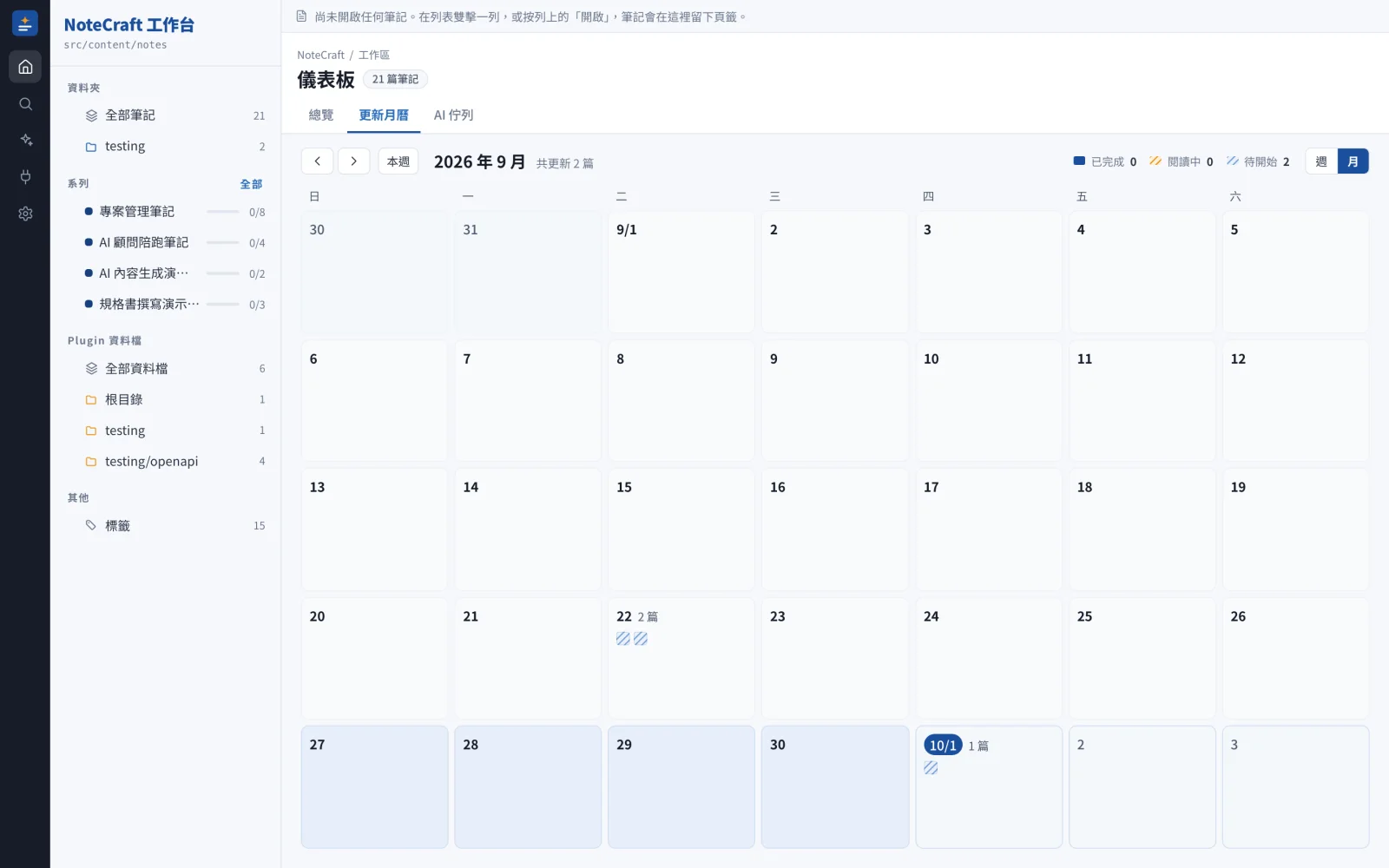
| 檢視 | 呈現 |
|---|---|
| 月 | 每篇一個小色塊,整個月一屏看完。滑鼠移到色塊上顯示標題、系列與狀態 |
| 週 | 每篇一張卡片:狀態、標題、系列、標籤、AI 標記數 |
‹›前後翻月或翻週,「本週」回到今天- 點色塊或卡片開右側預覽,雙擊或按
Enter進筆記 - 週/月與目前看的日期不進網址,重新整理會回到本月
兩種「本週」
月曆的一週是日曆週,週日到週六;總覽的「本週更新」與更新日誌是滾動 7 天(今天與前 6 天)。兩邊的範圍不同,數字對不上是正常的。
滾動 7 天 總覽「本週更新」、更新日誌:3 篇 9/24 週四 9/25 週五 9/26 週六 9/27 週日 9/28 週一 9/29 週二 9/30 週三 10/1 今天 10/2 週五 10/3 週六 日曆週(日→六) 更新月曆:2 篇
這天更新了一篇筆記
AI 佇列
列出所有還沒生成的 @ai-visualize 標記,依筆記分組:每個標記顯示 id、prompt 與 type,點一列進那篇筆記。佇列清空時會顯示「AI 佇列已清空」。
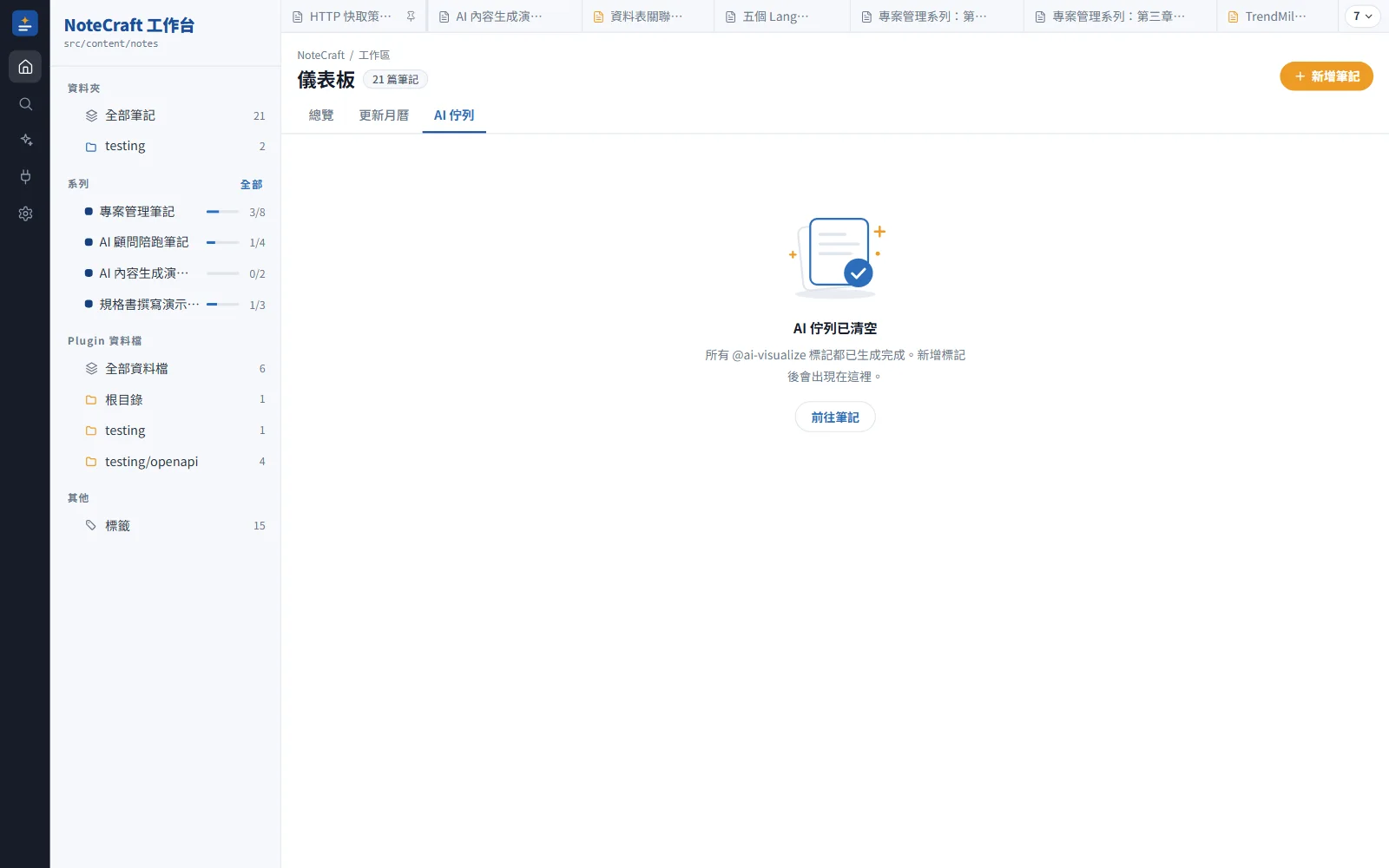
生成要在 Claude Code 對話裡觸發,網頁本身不會生成,見生成流程。左側 Rail 的 AI 按鈕開的是 /notes?pending=1,那是筆記列表的「待生成」篩選,可以搭配四種檢視使用。