4.1.2 使用指南
筆記列表
在 /notes 用四種檢視瀏覽筆記、分組與篩選,單擊在右側預覽、雙擊進入;也能在 Board 上拖曳卡片改閱讀狀態。
本頁目錄
/notes 列出筆記資料夾裡的所有筆記。資料檔(plugin 渲染的 JSON)不會出現在這裡,它們的入口在 /plugins、Sidebar 的「Plugin 資料檔」區段與系列頁。
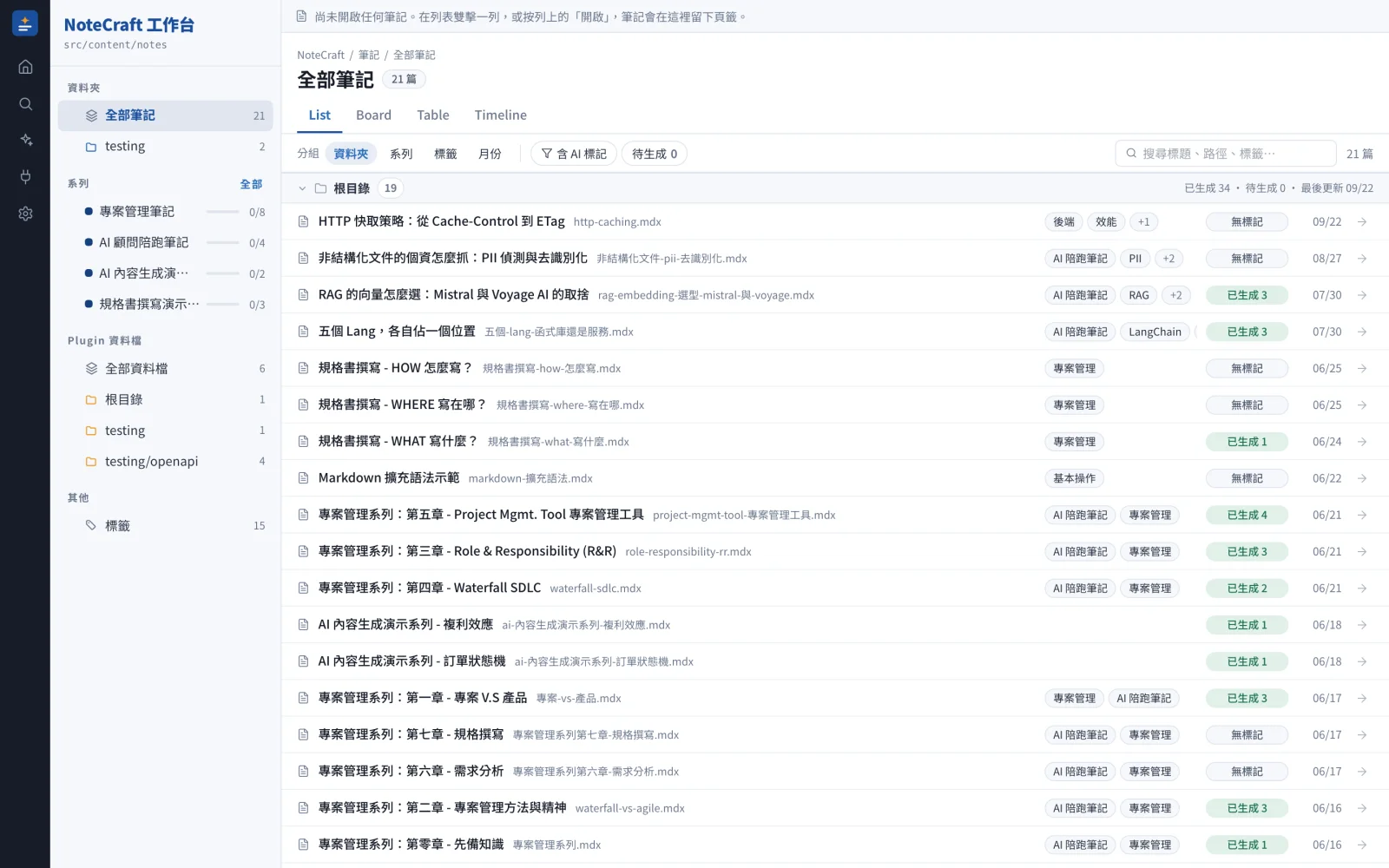
四種檢視
頁首的分頁切換檢視,選擇會寫進網址的 ?view=。
| 檢視 | 長相 | 適合 |
|---|---|---|
| List | 一篇一列,可分組、可收合群組 | 日常瀏覽,預設檢視 |
| Board | 依閱讀狀態分三欄:未開始/閱讀中/已完成 | 看讀到哪裡、改閱讀狀態 |
| Table | 標題、資料夾、系列、標籤、AI 標記、更新日六欄 | 一次比對多個欄位 |
| Timeline | 依更新月份分段,新的在上 | 照時間回顧 |
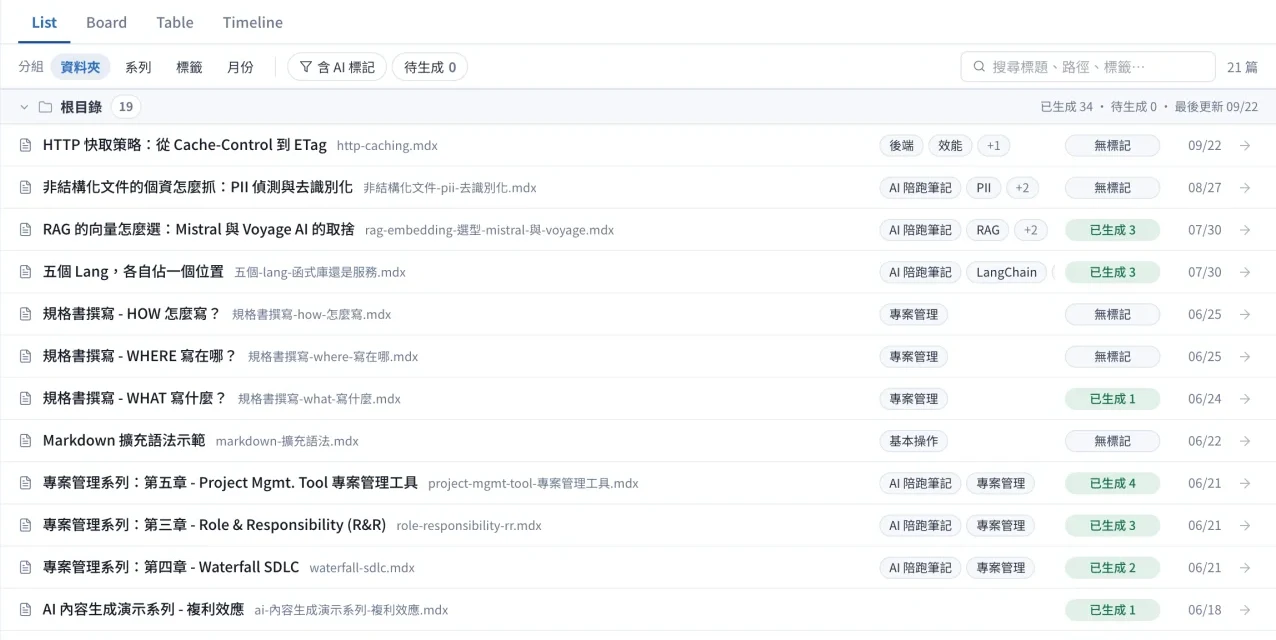 List 一篇一列,可分組、可收合群組。日常瀏覽,預設檢視
 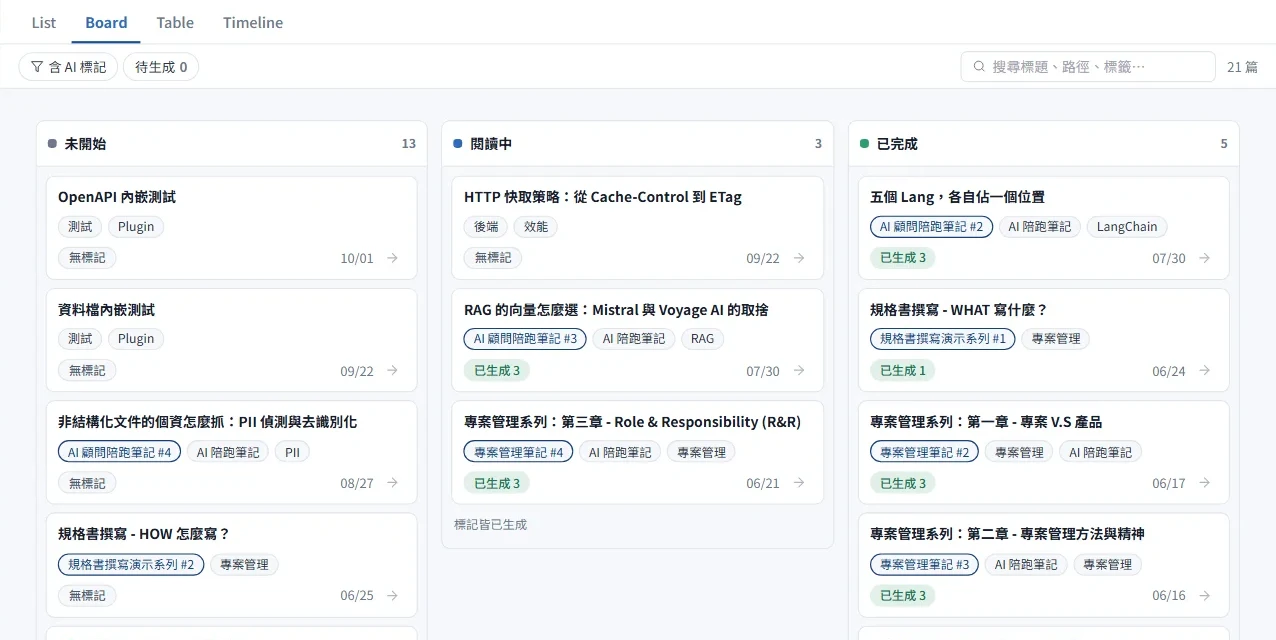 Board 依閱讀狀態分三欄:未開始、閱讀中、已完成。拖曳卡片就改了閱讀狀態
 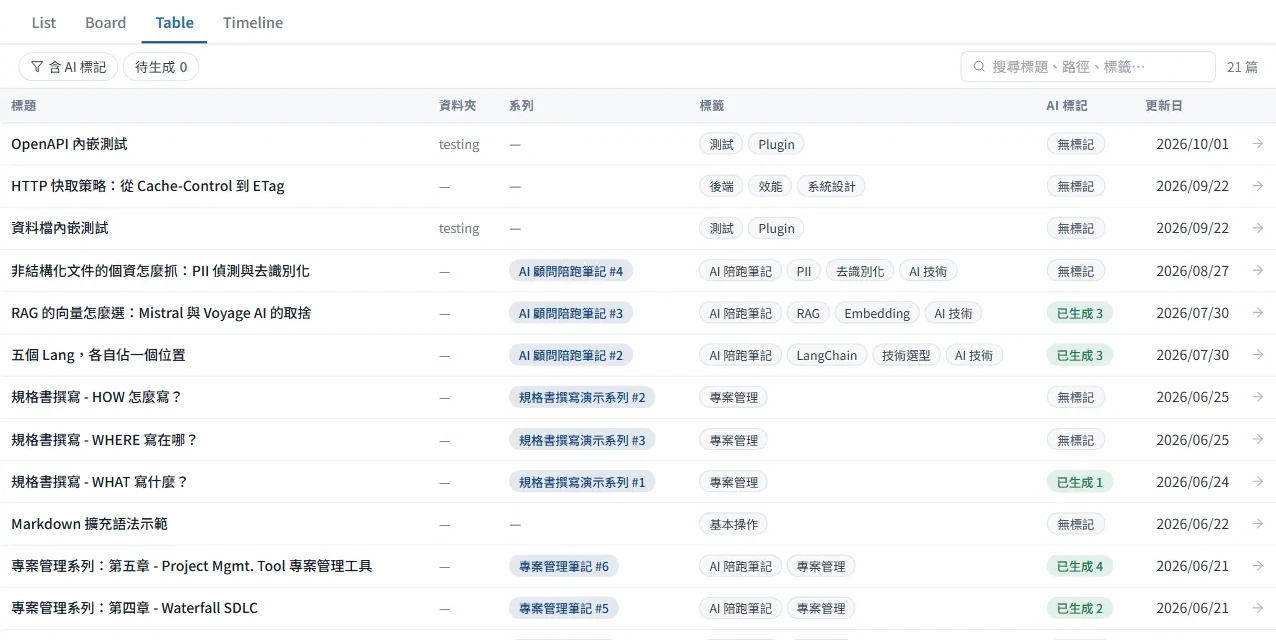 Table 標題、資料夾、系列、標籤、AI 標記、更新日六欄,一次比對多個欄位
 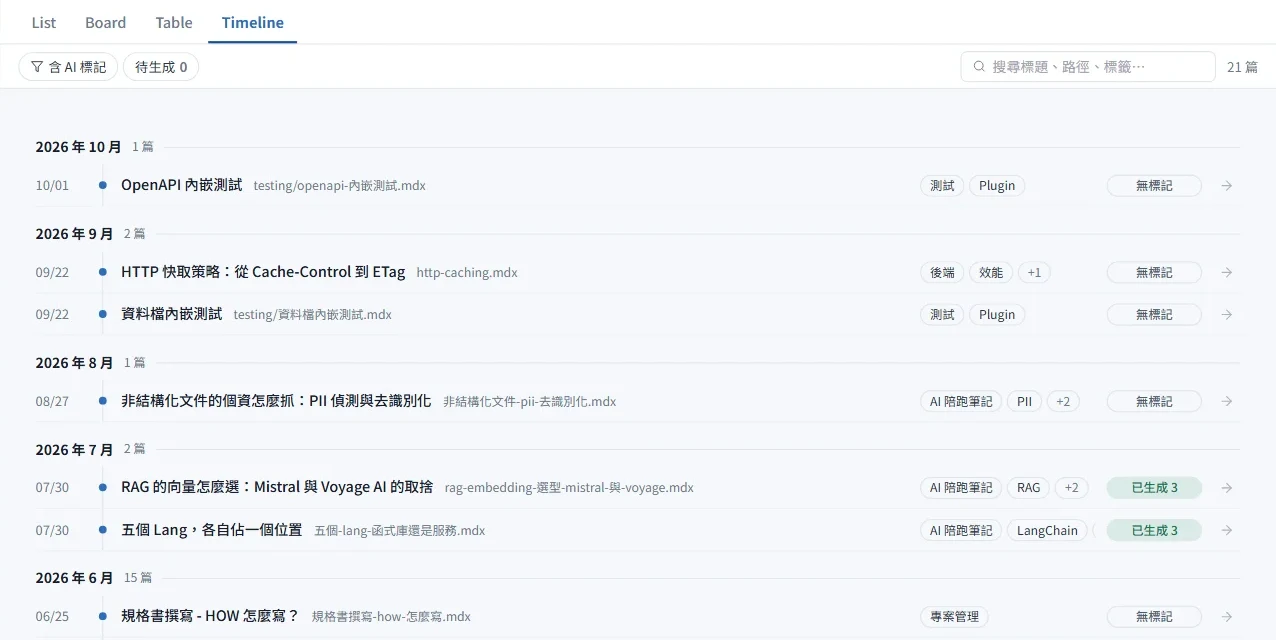 Timeline 依更新月份分段,新的在上。照時間回顧
 沒帶 ?view= 時用設定頁的「預設 view」。手機只有 List,?view= 會被忽略。
分組
只有 List 有分組,在 Toolbar 左側的「分組」切換:
- 資料夾:依筆記所在的資料夾
- 系列:依
series.json定義的系列 - 標籤:依筆記的第一個標籤,一篇只出現在一組
- 月份:依更新月份
分組是個人偏好,存在瀏覽器裡、不進網址;設定頁的「List 預設分組」改的是同一個值。
篩選與搜尋
Toolbar 中段是篩選 chip,四種檢視都能用、可以疊加:
| chip | 網址參數 | 何時出現 |
|---|---|---|
| 含 AI 標記 | ?hasAi=1 | 一律 |
| 待生成 | ?pending=1 | 一律 |
| 無 frontmatter | ?nofm=1 | 有沒寫 frontmatter 的筆記時 |
| 收藏 | ?fav=1 | 有收藏過筆記時 |
從 Sidebar 點資料夾或系列會帶上 ?folder=、?series=;點筆記頁或 Drawer 上的標籤 chip、/tags 頁的標籤,會帶上 ?tag=。這些參數也能和上面的 chip 組合,例如 /notes?folder=guides&view=table。網址可以直接存成書籤或分享。
右側搜尋框比對標題、路徑與標籤,只過濾當頁列表,不進網址。要搜內文,用 ⌘K(見指令面板與全文搜尋)。
單擊預覽,雙擊進入
點列表的一列不會換頁,而是在右側開 Drawer 預覽:摘要、Metadata(路徑、資料夾、系列、建立與更新日、標籤)、@ai-visualize 標記與同系列的章節。再點同一列就關閉。
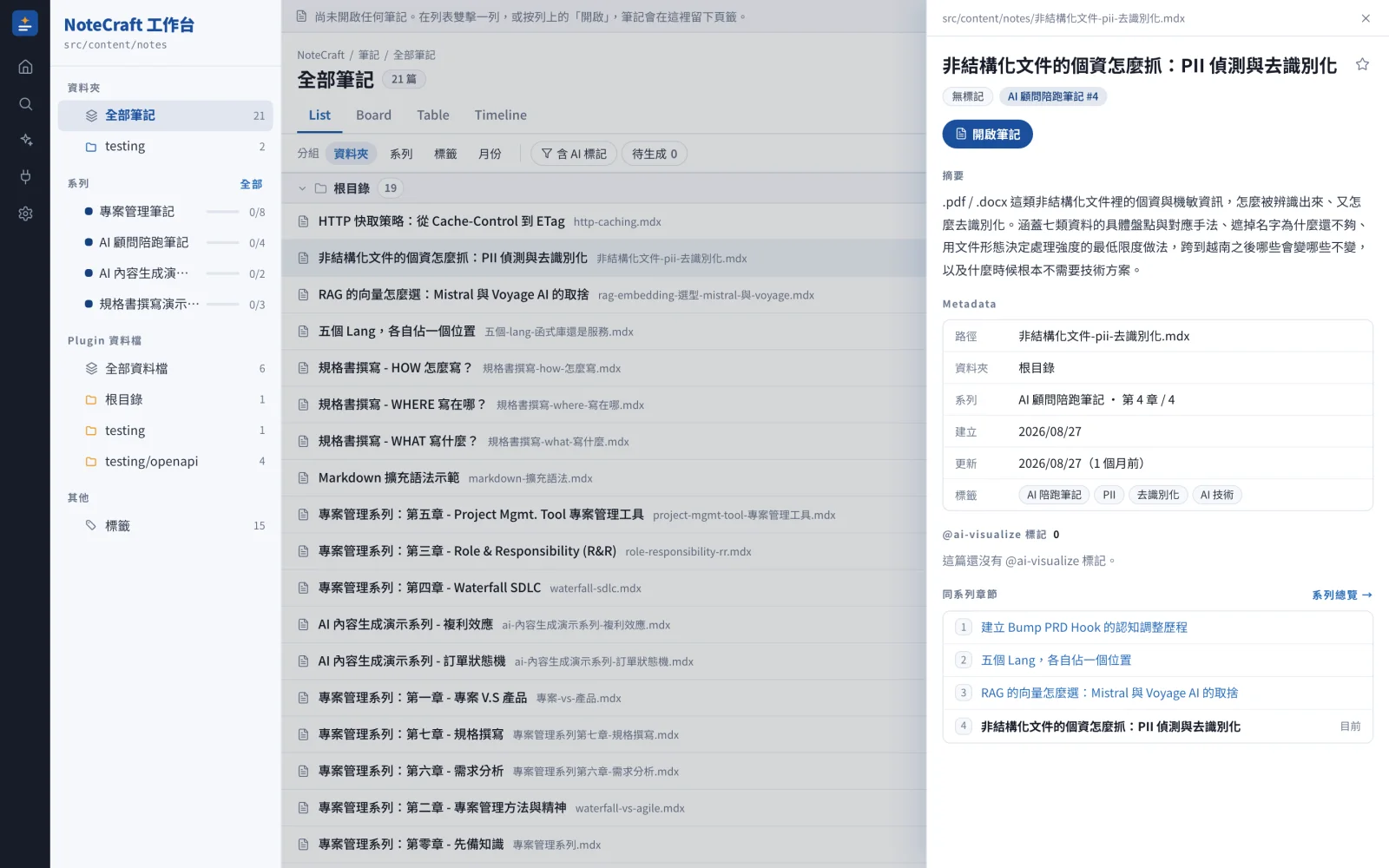
| 操作 | 結果 |
|---|---|
單擊列、Space | 開關 Drawer |
雙擊列、Enter | 進入筆記 |
| 列尾的 → 箭頭 | 進入筆記(它是一般連結,可右鍵複製網址) |
⌘/Ctrl+點擊、滑鼠中鍵 | 在新分頁開啟筆記 |
↑ ↓ | 在列之間移動 |
Esc | 關閉 Drawer |
手機上單點列會開滿版 Drawer,點箭頭則直接進筆記。
Drawer 動作列的「複製生成提示」只在 view 模式、且筆記有待生成標記時出現;build/serve 的產物不會有。
在 Board 改閱讀狀態
在 Board 把卡片拖到另一欄,就改了那篇的閱讀狀態,其他檢視、儀表板與系列進度會同步更新。
- 拖曳只在滑鼠或觸控板這類精確指標上有效;觸控螢幕上 Board 只能看、點卡片開 Drawer
- 其他改狀態的方式:筆記頁首的三段切換、文末的「讀完這篇了嗎?」、系列詳情頁每章的按鈕。打開一篇未開始的筆記會自動變成「閱讀中」
閱讀狀態存在瀏覽器的 localStorage,換瀏覽器或裝置不會同步。詳見系列與閱讀進度。