4.3.3 使用指南
狀態與重新生成
標記的 status 有四個值。這頁說明每個值的意思、由誰改它、在工作台上怎麼看出來,以及要怎麼請 AI 重新生成。
每個 @ai-visualize 標記都有一個 status。生成流程靠它決定要不要處理這個標記,工作台靠它算出「待生成」的數字。
四種狀態
| 值 | 意思 | 誰寫入 | 生成流程怎麼處理 |
|---|---|---|---|
pending | 還沒生成 | 你,寫新標記時 | 處理 |
generated | 元件已通過驗證,import 與元件已寫回筆記 | mdx-writer | 你明確要求才重做 |
locked | 鎖定 | 只有你手動改 | 一律跳過,怎麼要求都不會覆寫 |
failed | 修正 3 次仍沒通過驗證 | mdx-writer | 預設不重跑 |
- 省略
status時,工作台把它當成pending failed的標記下方不會有import與元件,筆記不會引用到壞掉的元件。prompt原樣保留,錯誤節錄附在對話裡- 標記包在
```mdx圍欄裡時,generated會一併拆掉圍欄,failed則保留圍欄
status 也算)pending 還沒生成 工作台:待生成 generated 已寫回筆記 你要求「重新生成」:AI 覆寫元件,仍是 generated 工作台:已生成 failed 筆記不引用元件;預設不重跑 工作台:待生成 locked 元件照常顯示;生成流程一律跳過 工作台:待生成 在工作台上看
| 位置 | 顯示 |
|---|---|
| 筆記頁標題下方 | 每個還沒生成的標記一張卡片:id、type、狀態(待生成、生成失敗、已鎖定)與 prompt |
| 筆記頁首 | 「待生成 N」、「已生成 N」或「無標記」 |
| 筆記列表與 Drawer | 列上的「待生成 N」;Drawer 逐一列出標記,標「已生成」或「待生成」 |
| Rail 的「AI 標記佇列」、Sidebar 底部「查看佇列」 | 開 /notes?pending=1,只列有待生成標記的筆記 |
| 儀表板「AI 待生成」卡 | 待生成標記總數,以及分布在幾篇筆記 |
| 儀表板「AI 佇列」分頁 | 依筆記分組列出每個待生成標記,見儀表板 |
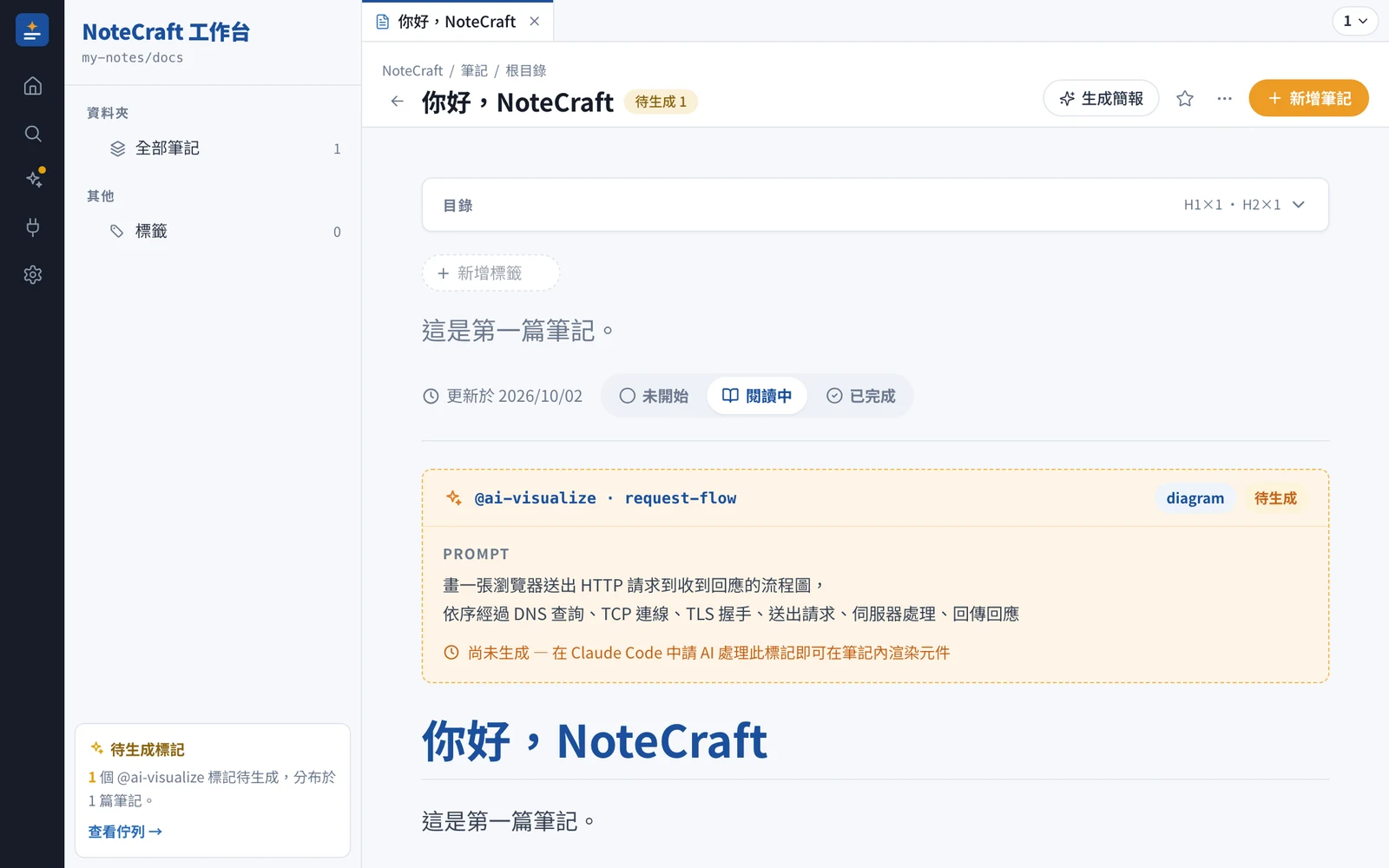
- 1Rail 的 AI 標記佇列
- 2筆記頁首:待生成 1
- 3標題下方的卡片
- 4Sidebar 底部提示
view 與 build/serve 的產物都會顯示這些。
重新生成
在 Claude Code 對話裡指名要重做的標記。依標記目前的狀態,做法不同:
generated
直接說:
- 「重新生成
oauth-flow」
AI 會覆寫 .notecraft/components/oauth-flow.tsx,筆記裡的 import 與元件原地更新,不會多出第二份。舊版要從 git 找回。
failed
先改 prompt,再明確要求重試。例如:
- 「
guides/oauth/flow.mdx的oauth-flow我改過 prompt 了,請重新生成」
或者把 status 改回 pending,之後說「處理視覺化」時它就會跟其他待生成標記一起處理。
locked
不管怎麼要求都不會覆寫。要重做,先自己把 status 改成 generated 或 pending,再照上面的方式要求。
view 模式下,筆記頁首「⋯」選單的「重新生成提示」會把這篇所有還沒生成的標記(含 failed 與 locked)寫進複製的提示詞裡。其中 locked 仍會被跳過;generated 的標記不在清單裡,要重做就自己在對話裡指名。
什麼時候用 locked
你手動改過 .notecraft/components/<id>.tsx,或滿意目前這一版、不想被之後的「處理視覺化」或「重新生成」動到時,把 status 改成 locked。
鎖定只影響生成流程。元件照常顯示在筆記裡。
id 重複
同一篇筆記裡兩個標記用了相同的 id,掃描時會把重複的那個標為錯誤並跳過,同一篇的其他標記照常處理。改成不同的 id 後再要求處理一次。
不同筆記之間用了相同的 id,兩邊會對到同一個 .notecraft/components/<id>.tsx:重新生成其中一個,另一篇顯示的元件也跟著變。命名規則見 @ai-visualize 標記欄位。