文字講不清楚的,就讓讀者自己操作。
【技術領域】
【0001】本工作台用於撰寫與閱讀技術筆記:流程、比較、架構、策略,這些只用文字很難講清楚的知識。
【先前技術】
【0002】傳統筆記工具只能顯示文字。想把一段流程講清楚、把兩個方案並排比較,或讓讀者親手拖動看兩種策略的差異,只能貼一張靜態圖,或附一個連結。
【0003】靜態圖會過時、改不動、也不能互動;而存在雲端服務裡的筆記,離開那個服務就讀不到,AI agent 也碰不到。
【內容】
【0004】
筆記留在你的 git repo 10。在需要圖的地方寫一段 @ai-visualize 標記 30,描述你想要的樣子;
作者在本機的 Claude Code 對話裡處理它,生成一個 React 元件 16,驗證通過後寫回筆記。
元件是原始碼,跟筆記一起 commit。它可以被 review、被鎖定不再重生,也能原樣搬進放大畫布與簡報 62、64。
一段描述,一個能操作的元件。
標記寫在筆記裡要放圖的位置。處理完,標記下方多了一行 import 和一行 JSX,status 改成 generated; 之後想重做就改 prompt,不想再動就改成 locked。
30{/* @ai-visualize32id: visualize-pipeline34type: | | 36prompt: | 畫出 @ai-visualize 從標記到寫回筆記的流程: 四個 subagent 依序接力, 驗證沒過就不寫回。38status: generated*/}40<VisualizePipeline client:visible />
點上面的 type,右邊的元件就換成那一種。
- 失敗自動修,最多 3 次
- 驗證通過才往下
掃描 MDX,找出 status 是 pending 的標記,順便列出孤兒元件。
@ai-visualize · visualize-pipeline · type: diagram畫出 @ai-visualize 從標記到寫回筆記的流程:四個 subagent 依序接力,驗證沒過就不寫回。
在 Claude Code 對話中處理後,這裡會換成元件。
文件,像程式碼一樣管理。
在 AI 時代,文件最好的位置是 repo 50。筆記 52、生成元件 54、plugin 與系列設定 56 都是純文字檔,放在同一個 git repo 裡:可以 diff、可以開 PR review、可以回到任何一個版本。
【0007】Claude Code 讀得懂整個資料夾,所以它能找到待處理的標記、生成元件、再寫回原處。npx notecraftapp init-skill 會把需要的 skill 與 subagent 裝進 .claude/ 58。
這是一次生成在 git 裡留下的樣子:筆記裡改了 status、多了 import 和外框,元件是一個新檔。
  {/* @ai-visualize
  id: oauth-flow
  type: diagram
- status: pending
+ status: generated
  */}
+ import OauthFlow from '@notes/components/oauth-flow'
+ <GeneratedFrame id="oauth-flow" type="diagram">
+   <OauthFlow client:visible />
+ </GeneratedFrame>FIG. 3 與 FIG. 4
- my-project/50
- notes/52
- guides/oauth/flow.mdx
- http-caching.mdx
- schema.er.json
- .notecraft/
- components/oauth-flow.tsx54
- plugins.json · series.json56
- .claude/ skills · agents58
- notes/52
實施方式:從你想做的事開始。
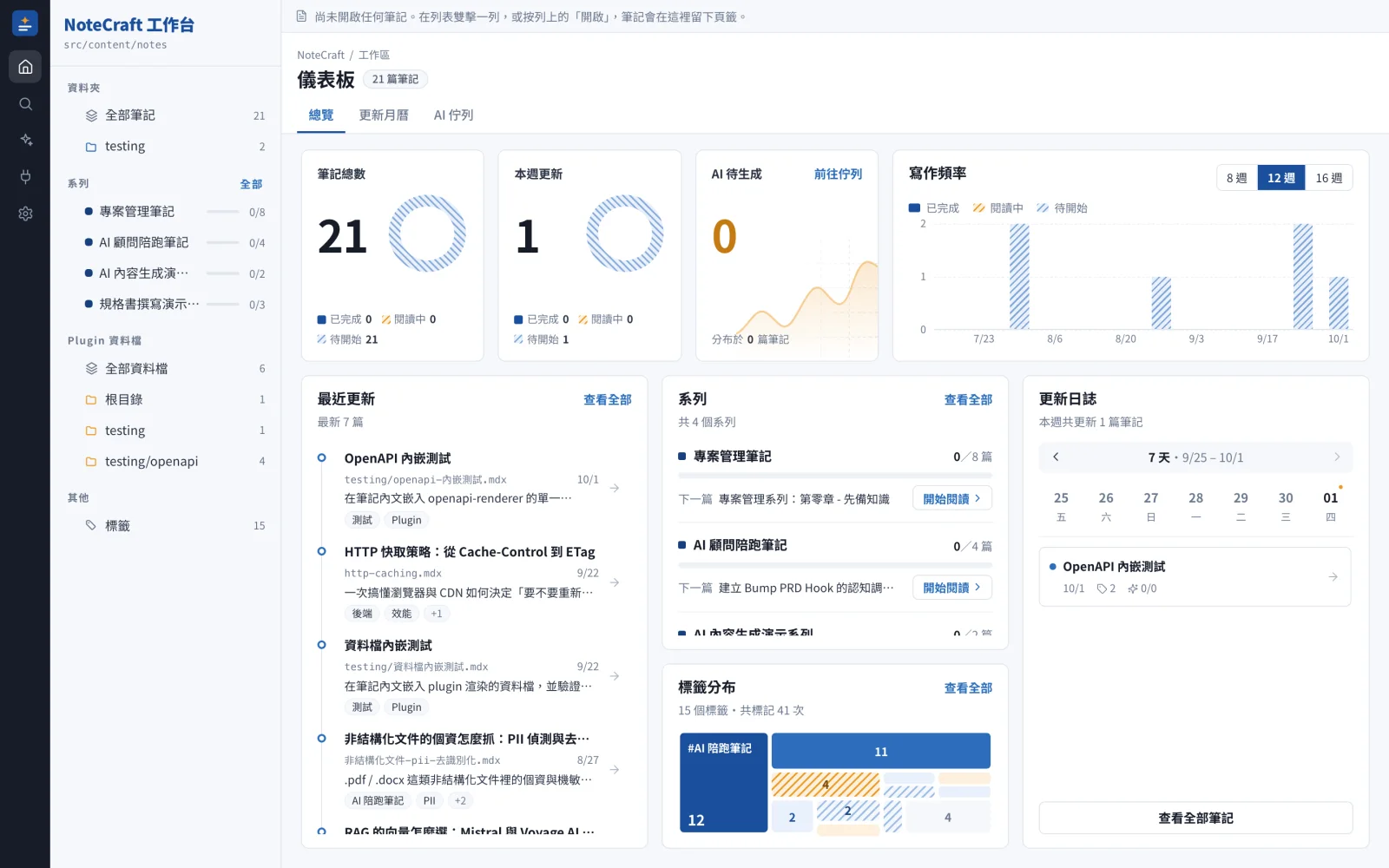
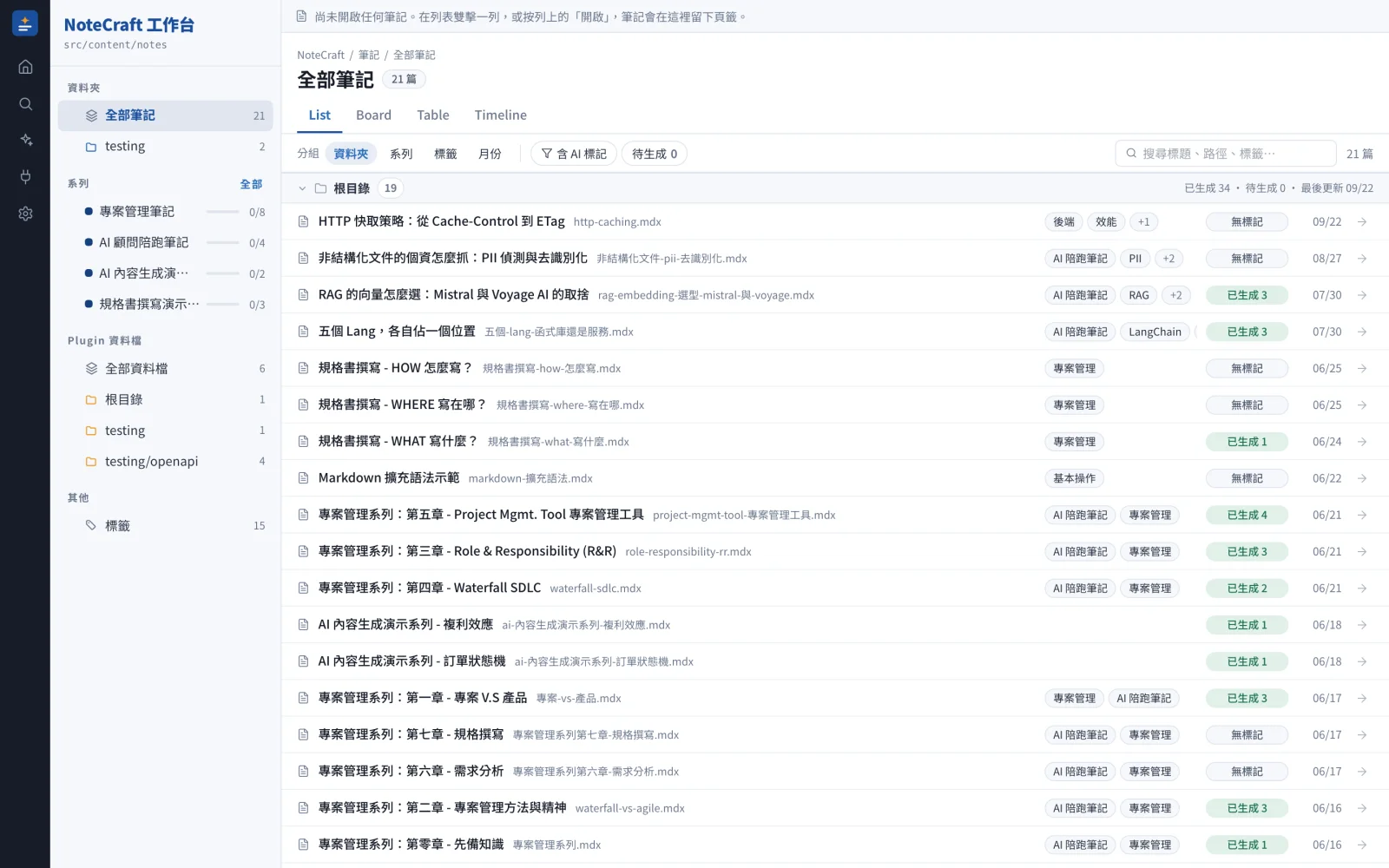
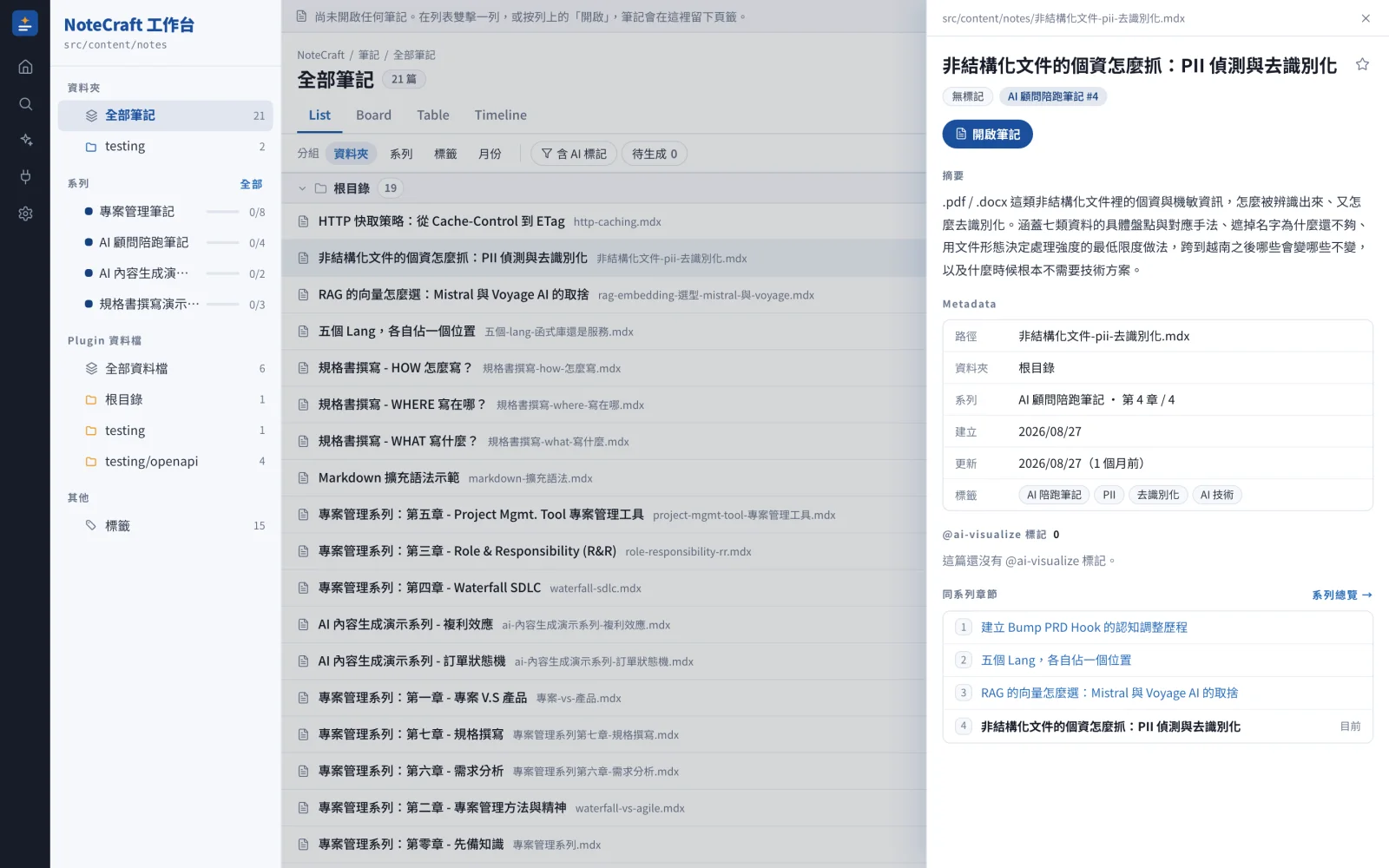
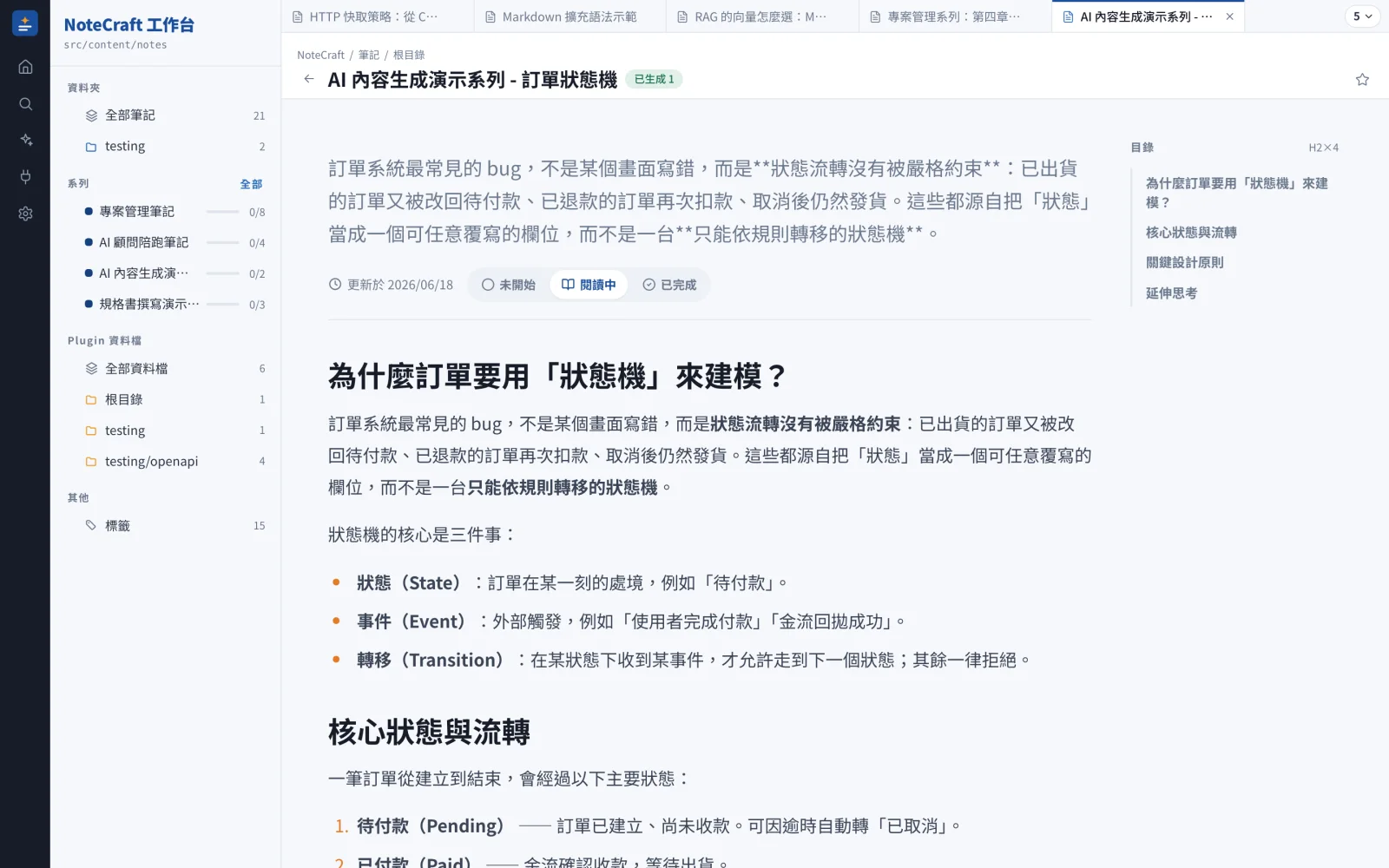
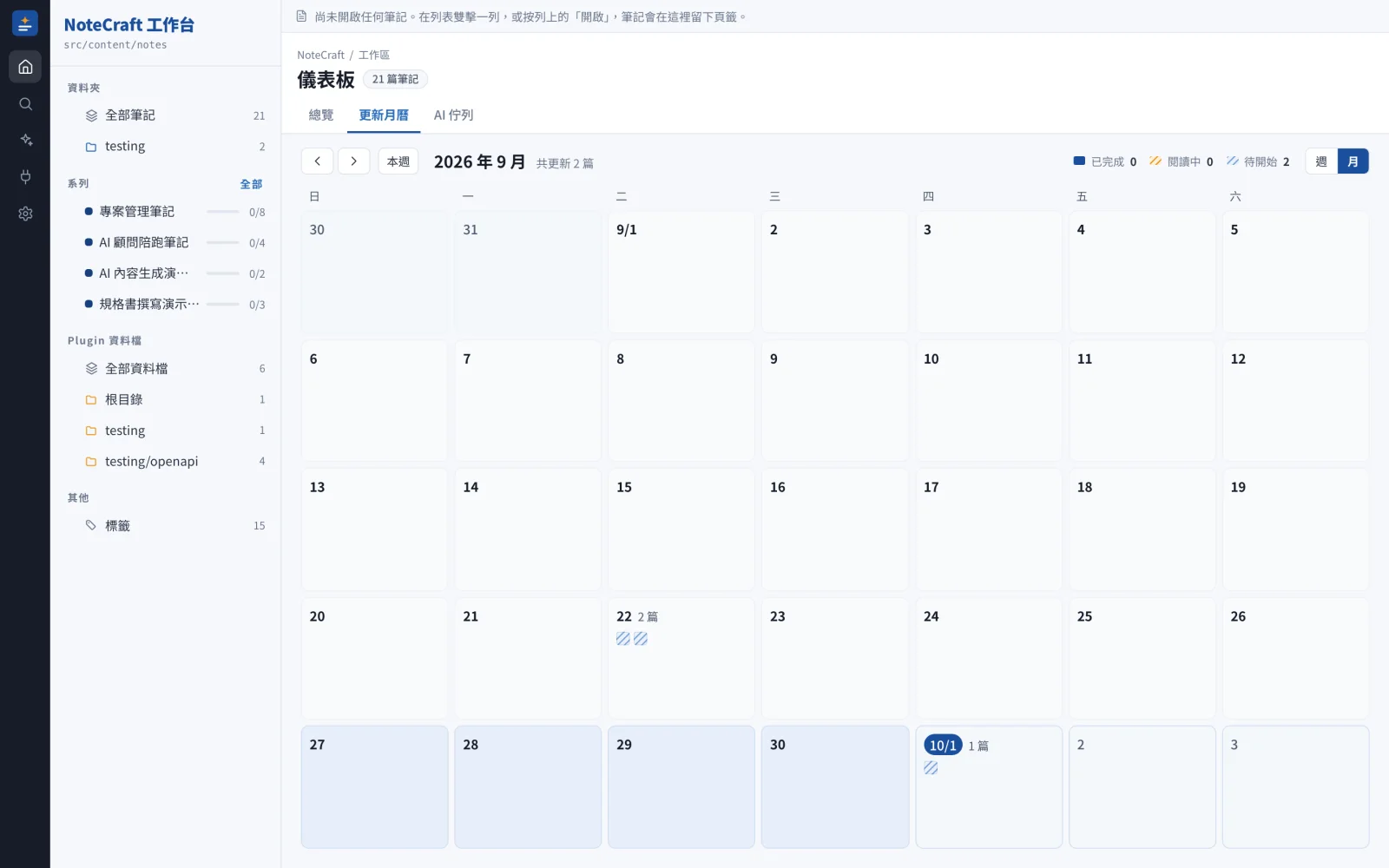
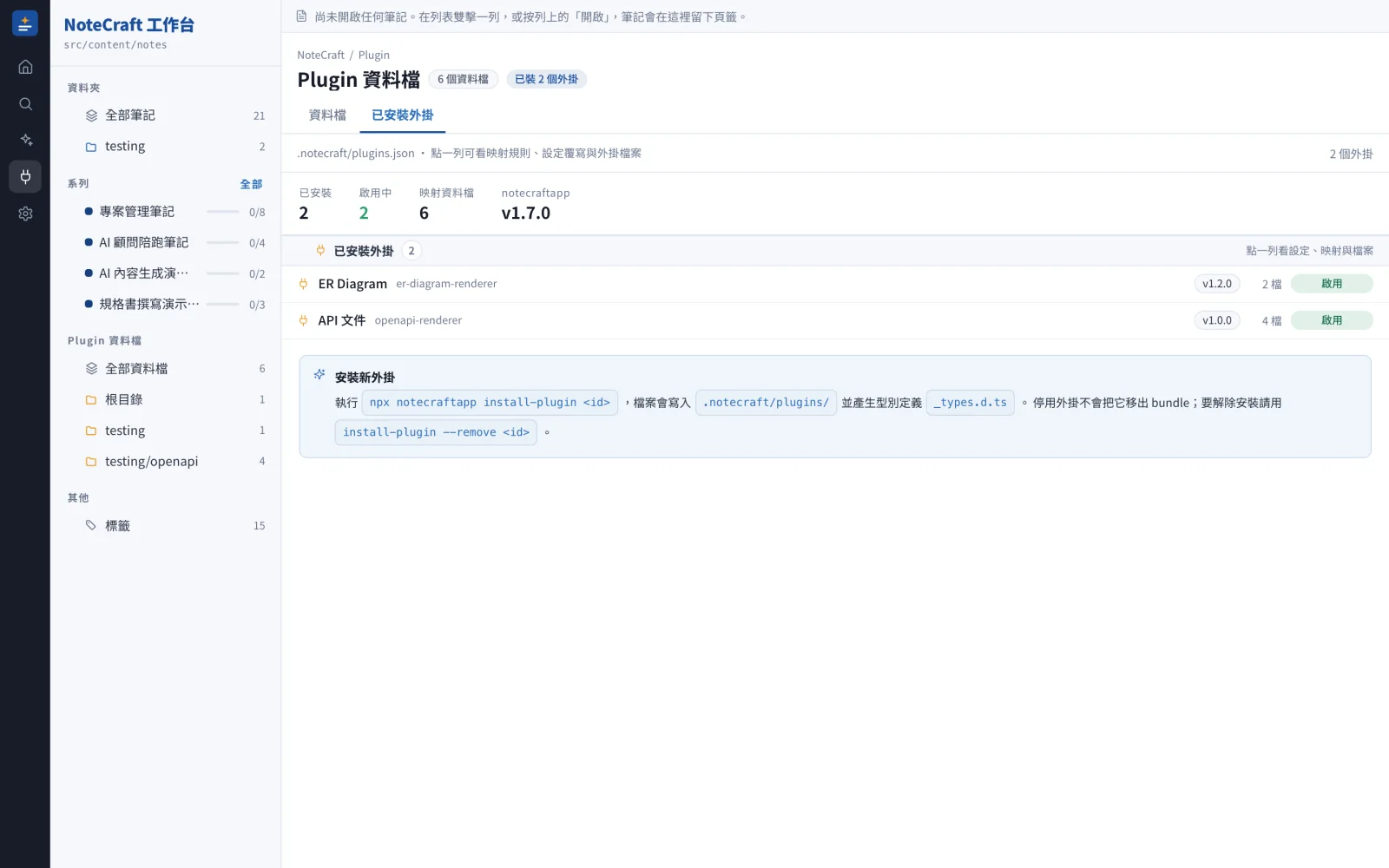
點上面換一件事,點右邊的步驟看細節。
【實施例一】在本機閱讀與寫作
【0009】view 開 Astro dev server:新增、編輯、刪除筆記即時反映,標籤可以直接在頁面上改。
serve 服務 build 好的靜態站,背景 rebuild 並自動重新整理;Claude Code 在另一個終端機寫檔,這邊的瀏覽器跟著更新。
【實施例二】部署給團隊
【0011】build 輸出純靜態網站,沒有 Function、沒有執行期 API,任何靜態主機都能放。本站的 Demo 工作台 就是用同一套 build 出來、放在 GitHub Pages 上的。
【實施例三】結構化資料
【0012】同一種形狀的資料反覆出現時,交給 plugin:官方提供 ER 圖與 OpenAPI 文件兩個渲染器,資料檔放在筆記資料夾裡,build 時驗證 schema,不符就直接失敗。
【0013】多篇筆記可以串成系列,有順序、有進度;資料檔頁也能是其中一章。
指令一覽
npx notecraftapp view ./docs在本機開 Astro dev server。新增、編輯、刪除筆記即時反映,標籤可以直接在頁面上改。
它做得到的事,一條一張圖。
- 1.
你的資料夾原封不動,npx 一行就開。
請求項 1一種筆記工作台,讀取使用者既有之 md/mdx 資料夾,不搬移、不轉存,以單一指令啟動。
- 2.
寫一段描述,得到一個能操作的元件,而且是你 repo 裡看得到的原始碼。
請求項 2如請求項 1 所述之工作台,其中筆記內以 @ai-visualize 標記描述圖表,經作者本機之 Claude Code 生成 React 元件並寫回該筆記。
- 3.
壞掉的元件不會出現在你的筆記裡。
請求項 3如請求項 2 所述之工作台,其中元件未通過型別檢查與建置驗證前,不寫回筆記。
- 4.
一張圖畫一次,讀筆記、放大看、上台報告都是同一個。
請求項 4如請求項 2 所述之工作台,其中同一元件得於筆記、放大畫布及簡報中原樣使用,互動功能保留。
- 5.
ER 圖、OpenAPI 文件交給 plugin,不必手寫成筆記。
請求項 5如請求項 1 所述之工作台,其中結構化 JSON 資料檔由可安裝之 plugin 渲染為頁面。
- 6.
GitHub Pages、Netlify 或任何靜態主機都能放。
請求項 6如請求項 1 所述之工作台,其輸出為純靜態網站,不依賴執行期 API。
- 7.
文件就是 codebase:可以 diff、review、回溯,AI agent 也直接讀寫。
請求項 7如請求項 1 所述之工作台,其中筆記、生成元件及資料檔皆以 git 管理。
本頁借用專利說明書的版面形式來介紹功能;NoteCraftApp 是 MIT 授權的開源專案,並未申請專利。
持續在改。
2026-07-09 第一次發佈,到 2026-10-07 共 38 個版本。每一版都記在 repo 的 CHANGELOG.md。
1.12.0
- 1.12.0 10/07
- 1.11.0 10/06
- 1.10.1 10/04
- 1.10.0 10/04
- 1.9.0 10/03
- 1.8.5 10/02
- 1.8.4 10/02
- 1.8.2 10/02
- 1.8.1 10/02
- 1.8.0 10/02
- 1.7.0 10/01
- 1.6.0 10/01
- 1.5.1 09/30
- 1.5.0 09/30
- 1.4.1 09/29
- 1.4.0 09/29
- 1.3.0 09/27
- 1.2.3 09/26
- 1.2.2 09/25
- 1.2.1 09/25
- 1.2.0 09/22
- 1.1.1 09/22
- 1.1.0 09/22
- 1.0.1 09/22
- 1.0.0 09/22
- 0.6.0 09/18
- 0.5.1 08/12
- 0.5.0 08/12
- 0.4.0 08/02
- 0.3.0 07/31
- 0.2.4 07/10
- 0.2.3 07/10
- 0.2.2 07/10
- 0.2.0 07/10
- 0.1.3 07/09
- 0.1.2 07/09
- 0.1.1 07/09
- 0.1.0 07/09