1.1 介紹
NoteCraftApp 是什麼
NoteCraftApp 是一個讀取你自己 md/mdx 資料夾的筆記工作台。讀完這頁,你會知道它能做什麼、適合什麼樣的筆記。
NoteCraftApp 是為寫技術筆記的人做的筆記工作台。它直接讀你專案裡的 md/mdx 資料夾,用 npx notecraftapp view ./docs 一行指令就能在瀏覽器打開三欄工作台,不需要把筆記搬進任何特定格式或服務。
它做什麼
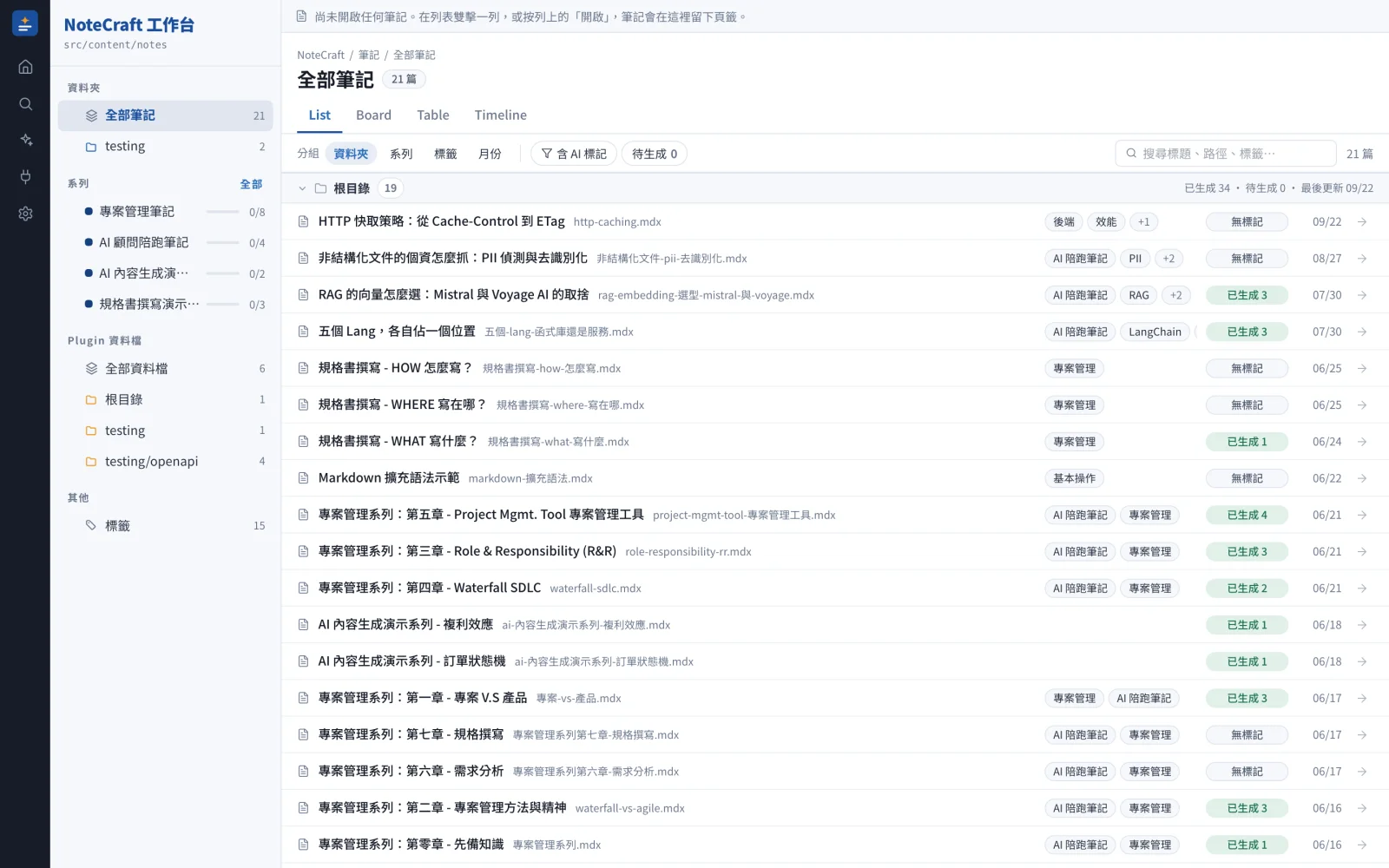
八個功能都在同一個工作台裡。點左邊的功能,看它的實際畫面、做什麼與怎麼用。
為什麼要它
一般的筆記工具只能顯示文字。想把一段流程講清楚、把兩個方案並排比較,或讓讀者親手拖動看兩種策略的差異,通常只能貼靜態圖或放連結。
NoteCraftApp 讓筆記裡的知識可以被看見、被操作:
- 在筆記裡用自然語言描述一張圖,由 AI 生成可互動的元件,嵌在原本的位置
- 內文欄放不下的寬元件,可以放大到全螢幕畫布平移、縮放,互動照樣保留
- 同一份筆記轉成簡報時,互動元件在播放時照樣能點、能拖
寫筆記、補圖表、轉簡報,都在同一本筆記裡完成。
不需要改寫既有筆記
- frontmatter 全部選填。缺標題就從 H1 或檔名抓,缺日期就從檔案時間抓
- 巢狀資料夾直接對到網址,例如
guides/oauth/flow.mdx對到/notes/guides/oauth/flow - MDX 裡用相對路徑寫的圖片會自動解析
AI 生成、簡報與 Plugin 都是選用的。只想用工作台讀筆記,裝 Node 就夠了,見三層體驗。