2.1.3 快速開始
第一次啟動
執行 view 之後終端機會印出什麼、瀏覽器要開哪個網址、畫面上各區是什麼,以及沒有筆記時的樣子與怎麼停止。
以下以專案根目錄 my-project/、筆記資料夾 docs/ 為例。在專案根執行:
終端機
npx notecraftapp view ./docs終端機會看到什麼
這個版本第一次執行時,會先複製套件並安裝相依:
text
[notecraftapp] 首次執行:複製套件到 /Users/you/.notecraft/app-<version>
[notecraftapp] 安裝相依(npm install)…
接著是 npm install 本身的輸出。之後再啟動就不會出現這兩行。npm install 失敗時會印出 npm install 失敗 並結束,下次執行會重新安裝。
每次啟動都會印出:
text
[notecraftapp] spawn astro dev
[notecraftapp] notes dir  : /Users/you/my-project/docs
[notecraftapp] user cwd   : /Users/you/my-project
[notecraftapp] port : 4321| 欄位 | 意思 |
|---|---|
notes dir | 筆記資料夾的絕對路徑 |
user cwd | 執行指令的目錄。.notecraft/(生成元件、Plugin、設定)從這裡讀 |
port | 伺服器的 port,用 --port 可以改 |
再往下是 Astro dev server 自己的啟動訊息。筆記資料夾不存在時,只會印出 notes 資料夾不存在:<路徑> 並結束。
打開瀏覽器
view 不會自動開瀏覽器。手動前往:
text
http://127.0.0.1:4321/實際網址以 Astro 啟動訊息裡 Local 那一行為準。首頁 / 是儀表板。
view 是開發伺服器:你改了筆記檔,瀏覽器會跟著更新;頁首的「+ 新增筆記」、標籤編輯等寫入 UI 也只在 view 出現。
畫面上的各區
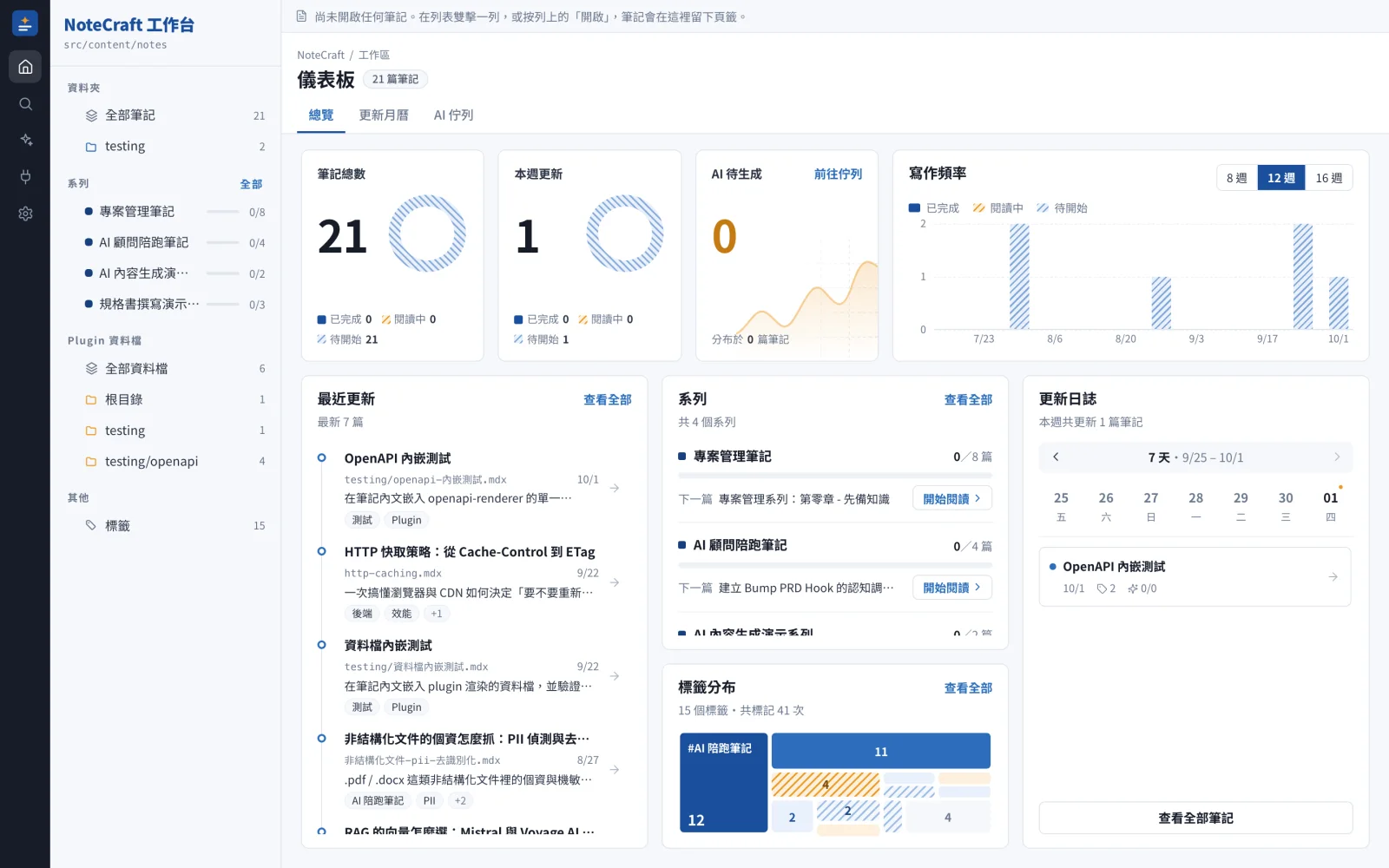
| 區 | 位置 | 內容 |
|---|---|---|
| Rail | 最左的深色窄欄 | 儀表板、搜尋(⌘K)、AI 標記佇列、Plugin、設定與關於。有待生成標記時,AI 圖示上有圓點 |
| Sidebar | Rail 右邊 | 最上方是工作區名稱(專案資料夾名/筆記資料夾)。下面依序是資料夾樹、系列、Plugin 資料檔,最後是「其他」區(內有「標籤」連到 /tags);系列與 Plugin 資料檔只在有設定時出現 |
| 頁籤列 | 主區最上方 | 開過的筆記與資料檔,見筆記頁籤 |
| 主區 | 其餘空間 | 頁首(標題、分頁、view 模式的「+ 新增筆記」)與內容。儀表板有總覽、更新月曆、AI 佇列三個分頁 |
沒有筆記、沒有 frontmatter
筆記資料夾是空的:工作台照樣開得起來。儀表板的數字是 0、環形圖只畫底環、寫作頻率是空的、最近更新顯示「尚無筆記」。在 view 按頁首的「+ 新增筆記」就能建立第一篇,見在介面新增與編輯。
筆記沒有 frontmatter:照常顯示。標題取內文第一個 H1,沒有就用檔名;日期取檔案時間。補上的值不會寫回檔案。筆記列表有「無 frontmatter」篩選 chip,可以找出這些筆記。規則見 Frontmatter。
停止
在跑 view 的終端機按 Ctrl+C。dev server 關閉後頁面就連不上了,筆記檔案不受影響。
下次再執行同一行指令即可重新開啟。