4.1.1 使用指南
介面總覽
工作台是三欄的殼:Rail、Sidebar 與主區。這頁說明每一區有什麼、主區的頁首、工具列與內容怎麼分工、右側 Drawer 何時出現、有哪些頁面,以及窄螢幕上的變化。
除了簡報頁 /present/…,每一頁都套用同一個殼。整頁本身不捲動,只有主區的內容與 Sidebar 各自捲動,所以頁首、工具列與左側導覽一直留在原位。
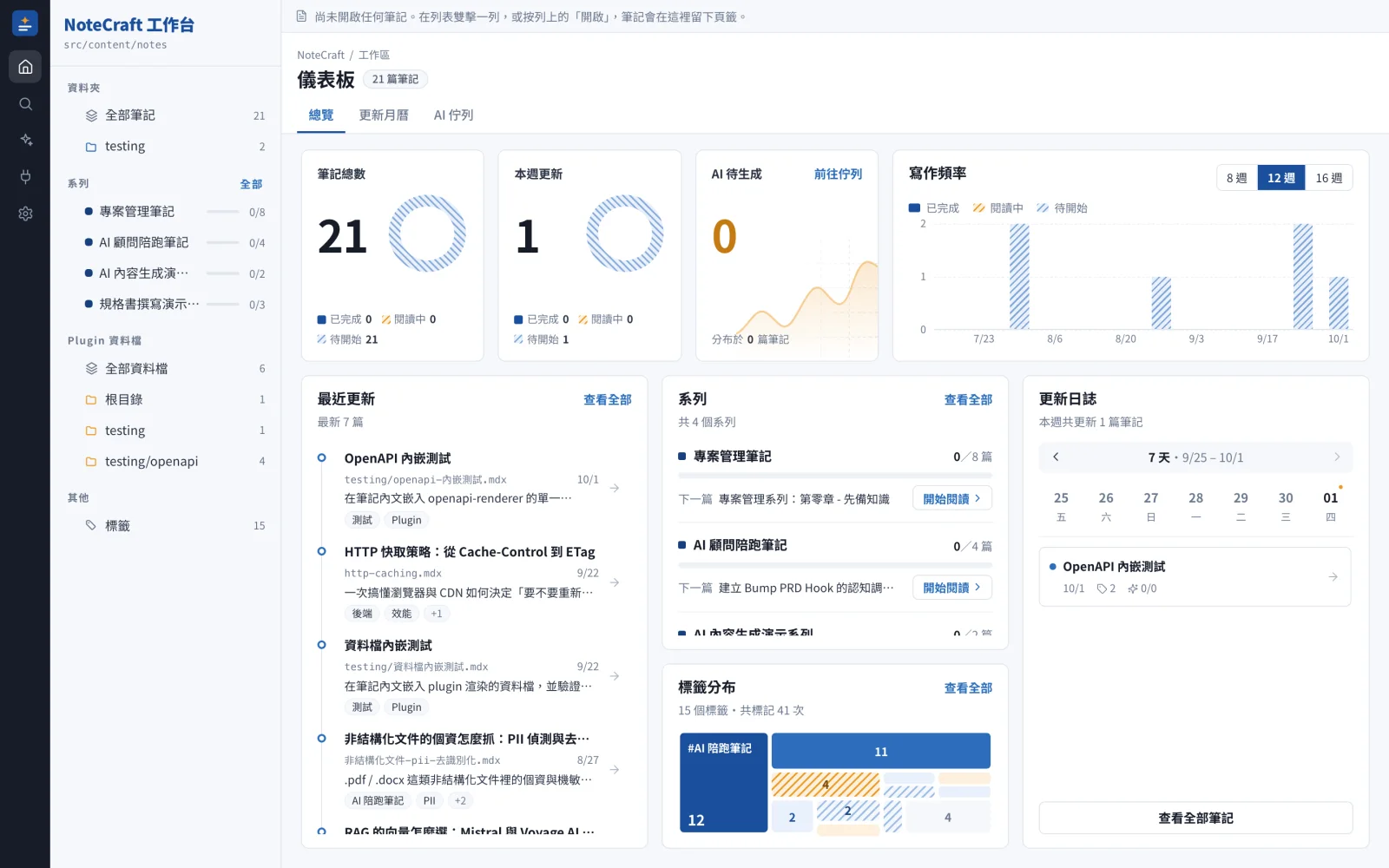
| 區 | 寬度 | 內容 |
|---|---|---|
| Rail | 52px | 主要入口的圖示 |
| Sidebar | 240px | 資料夾樹、系列、Plugin 資料檔、標籤 |
| 主區 | 其餘 | 頁籤列、頁首、工具列、內容,必要時加上右側 Drawer |
Rail
最左的深色窄欄。最上方的 Logo 回儀表板,下面五顆依序是:
| 圖示 | 前往 |
|---|---|
| 房子(儀表板) | 儀表板 / |
| 放大鏡(搜尋) | 開啟指令面板,同 ⌘K,見指令面板與全文搜尋 |
| 星芒(AI 標記佇列) | /notes?pending=1,只列有待生成標記的筆記。有待生成標記時圖示上有圓點 |
| 插頭(Plugin) | /plugins。在資料檔頁 /view/… 時也亮這一顆 |
| 齒輪(設定與關於) | /settings。npm 上有新版時圖示上有圓點,見下方「檢查更新」 |
目前所在的頁面對應的圖示會反白。筆記列表、系列詳情、標籤這些頁面在 Rail 上沒有專屬圖示,目前位置改在 Sidebar 標示。
Sidebar
最上方是工作區:「NoteCraft 工作台」與工作區名稱(專案資料夾名/筆記資料夾)。點它回儀表板。下面依序是:
| 區段 | 內容 | 何時出現 |
|---|---|---|
| 資料夾 | 「全部筆記」與資料夾樹,每項附篇數 | 一律 |
| 系列 | 每個系列一列,含進度條與「已讀/章數」;標頭的「全部」開 /series | 有 series.json 時 |
| Plugin 資料檔 | 「全部資料檔」與依資料夾分組的資料檔 | 有被 plugin 認領的資料檔時 |
| 其他 | 「標籤」,附標籤數,開 /tags | 一律 |
- 點資料夾名稱開
/notes?folder=<路徑>,點左側的小箭頭只展開或收合 - 展開了哪些資料夾、捲到哪裡,換頁後會保留;目前所在資料夾的上層一律展開
- 有待生成的
@ai-visualize標記時,Sidebar 底部多一張卡片,顯示標記數與分布在幾篇筆記,「查看佇列」開/notes?pending=1
主區
主區由上到下分成四層:
| 層 | 內容 |
|---|---|
| 頁籤列 | 開過的筆記與資料檔,見筆記頁籤 |
| 頁首 | 麵包屑、返回鍵(部分頁面)、標題、狀態 pill、右側動作按鈕;有多個檢視的頁面在下方加一列分頁 |
| 工具列 | 列表類頁面才有:分組、篩選 chip、搜尋框與筆數 |
| 內容 | 這一頁的本體,也是主區裡唯一會捲動的地方 |
- 頁首右側的「+ 新增筆記」只在
view模式出現,見在介面新增與編輯 - 分頁與篩選會寫進網址,例如
?tab=calendar、?view=board,見網址參數 - 換頁時只有主區淡入淡出,Rail、Sidebar 與頁籤列不動
Drawer
在筆記列表、儀表板與 /plugins 的「已安裝外掛」,單擊一列不會換頁,而是從主區右側滑出 480px 的 Drawer 預覽。
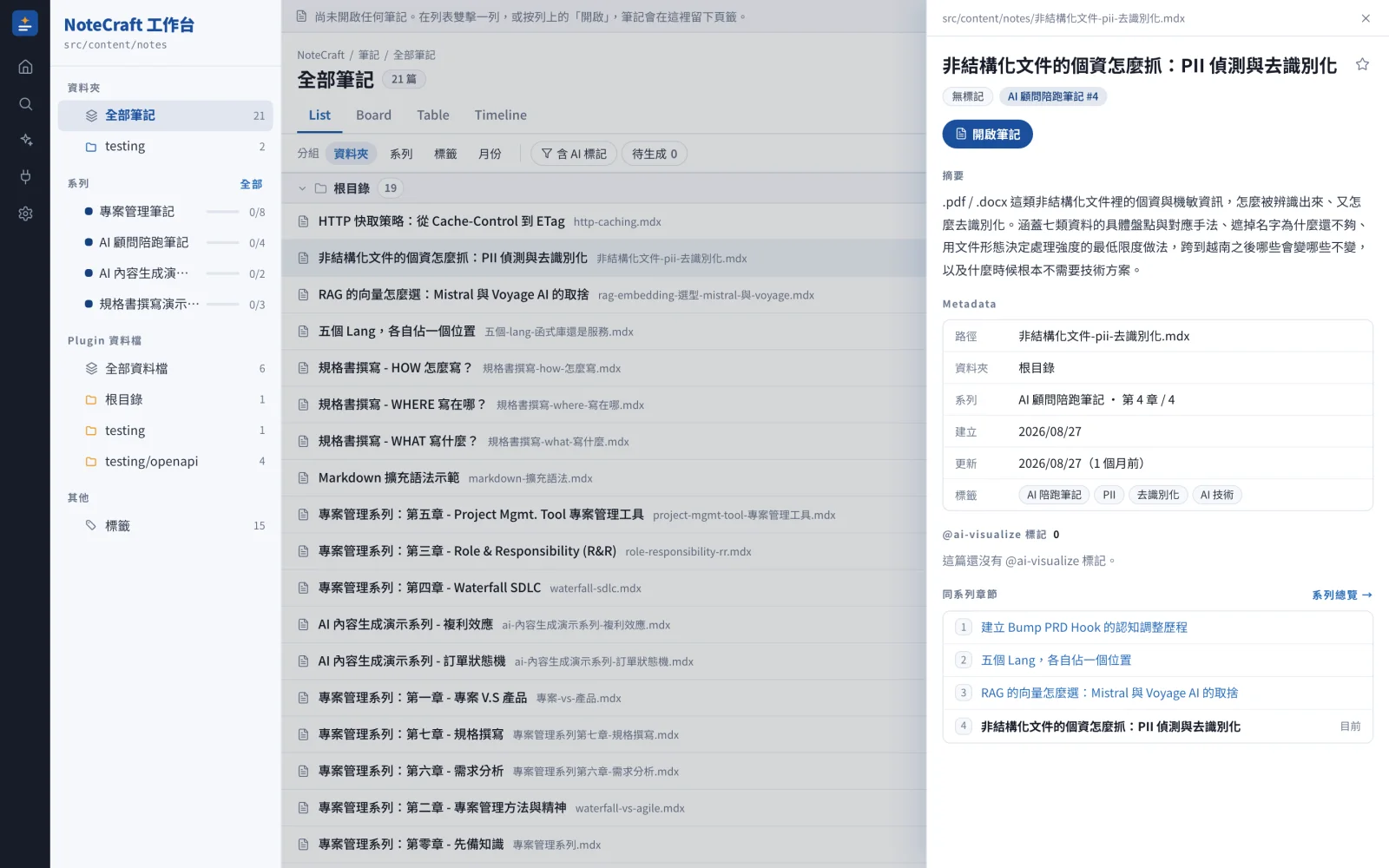
| 從哪裡開 | Drawer 裡是什麼 |
|---|---|
/notes 的列、儀表板的「最近更新」與更新月曆 | 這篇筆記的摘要與 Metadata,詳見筆記列表 |
/plugins「已安裝外掛」的列 | 這個 plugin 的資訊、映射規則與命中的資料檔,見啟用與停用 |
關閉:按 ✕、Esc,或點左側的遮罩。
Esc 一次只關最上面一層,順序是指令面板 → 對話框 → Drawer → 窄螢幕的 Sidebar 抽屜。
有哪些頁面
| 頁面 | 網址 | 內容 |
|---|---|---|
| 儀表板 | / | 總覽、更新月曆、AI 佇列三個分頁,見儀表板與更新月曆 |
| 筆記列表 | /notes | List、Board、Table、Timeline 四種檢視,見筆記列表 |
| 筆記 | /notes/<路徑> | 頁首有簡報、收藏與 view 模式的「⋯」選單;內文上方是標籤、描述與閱讀狀態,右側是目錄 |
| 系列 | /series、/series/<id> | 系列總覽與每個系列的章節,見系列與閱讀進度 |
| 標籤 | /tags | 全站標籤與篇數,見標籤 |
| Plugin | /plugins | 「資料檔」與「已安裝外掛」兩個分頁 |
| 資料夾內的資料檔 | /plugins/folder/<資料夾> | Sidebar「Plugin 資料檔」底下各資料夾的清單 |
| 資料檔 | /view/<路徑> | plugin 渲染的頁面,見映射規則 plugins.json |
| 設定與關於 | /settings | 「設定」與「關於」兩個分頁 |
| 簡報 | /present/<路徑> | 全螢幕播放,不套用工作台的殼,見播放與快捷鍵 |
設定頁有三項,都存在瀏覽器裡:
| 設定 | 選項 |
|---|---|
| 預設 view | List、Board、Table、Timeline |
| List 預設分組 | 資料夾、系列、標籤、月份 |
| 目錄預設狀態 | 全部收合、全部展開 |
檢查更新
工作台開頁時會在瀏覽器裡向 npm 查詢 notecraftapp 的最新版,30 分鐘內不重複查詢。查不到(離線、被公司網路擋住)時什麼都不顯示,也不影響其他功能。部署出去的網站也會檢查,訪客看到的就當作提醒。
有新版時:
- Rail 的齒輪上出現圓點,「設定與關於」頁的「關於」分頁旁有落後版數。藍色是一般更新,黃色是主版本更新(可能有破壞性變更),紅色是目前使用的版本已被標記為棄用
- 第一次發現時右下角跳出一次提示,可以直接「查看更新內容」或「略過這一版」。略過後這一版不再提示、圓點也不顯示;有更新的版本時會恢復
- 「關於」分頁最上方的「版本與更新」列出目前與最新版本、升級前要注意的事(例如新版需要較新的 Node)、可一鍵複製的升級指令。按「檢查更新」會立即重查
- 「查看更新內容」列出你錯過的每一版的 CHANGELOG,可依「安全」「移除」「變更」等類別篩選
升級指令:
終端機
npx notecraftapp@latest view全域安裝的話改用 npm i -g notecraftapp@latest。部署站請由站台維護者升級後重新部署。
指令面板(⌘K)也能找到「檢查更新」與「查看更新內容」。
窄螢幕
| 視窗寬度 | Rail | Sidebar | Drawer |
|---|---|---|---|
| 1101px 以上 | 左側 | 常駐 | 480px |
| 861–1100px | 左側 | 收成抽屜 | 420px |
| 860px 以下 | 移到畫面底部,變成一排按鈕 | 收成抽屜 | 滿版 |
- Sidebar 收起時,主區左上角有一顆「開啟側欄」按鈕。抽屜開著時點遮罩或按
Esc關閉;視窗拉回 1101px 以上會自動收掉 - 860px 以下,頁籤列改成頁首右上角的頁籤數按鈕,筆記列表只有 List,頁首的動作按鈕換到標題下一行