4.4.1 使用指南
生成一份簡報
在 Claude Code 對話裡把一篇筆記轉成 16:9 多頁簡報,在 /present/<slug> 檢視或全螢幕播放,筆記裡的互動元件原樣嵌入。
本頁目錄
簡報不是把文字塞進投影片模板。AI 會先抓整篇的主線、切成章節,再逐頁挑版型填內容。一篇筆記最多一份簡報。
和AI 視覺化一樣,生成只發生在 Claude Code 對話裡,需要先跑過一次 npx notecraftapp init-skill。
觸發
在專案根目錄開 Claude Code,說:
- 「把
guides/oauth/flow.mdx轉成簡報」 - 「重新生成
flow的簡報」
view 模式下,筆記還沒有簡報時,筆記頁首與筆記列表的 Drawer 會有「生成簡報」按鈕。它不會當場生成,而是把提示詞複製到剪貼簿,貼進 Claude Code 對話即可。build/serve 的產物沒有這顆按鈕。
兩個 subagent
| 順序 | subagent | 做什麼 |
|---|---|---|
| 1 | present-planner | 讀整篇筆記與它既有的互動元件,決定頁數、每頁版型、要沿用哪些元件。只讀不寫 |
| 2 | slide-generator | 依規劃寫出簡報檔,並等 build 驗證通過,失敗時自動修正最多 3 次 |
你 在 Claude Code 說「把這篇轉成簡報」 或貼上「生成簡報」按鈕複製的提示詞
1 · 只讀 present-planner 讀整篇筆記與它既有的互動元件
簡報大綱 頁數(通常 8–14 頁)、每頁的版型與原子、要沿用哪些既有元件
2 slide-generator 依大綱寫出簡報檔 build 驗證沒過:修正後再驗,最多 3 次
.notecraft/components/<slug>.deck.tsx 一篇筆記一份;重新生成會直接覆寫 /present/<slug> 筆記頁首與 Drawer 的按鈕變成「簡報」;檢視與全螢幕播放 一份簡報通常 8–14 頁(含章節頁)。內容頁怎麼選版型見版型與 29 個原子。
產物是專案根的 .notecraft/components/<slug>.deck.tsx,<slug> 是筆記檔名去掉副檔名。重新生成會直接覆寫這個檔,想保留手調過的版本,請先用 git 提交,或在對話裡說明跳過。
檢視與播放
有簡報之後,筆記頁首與 Drawer 的按鈕變成「簡報」,連到 /present/<slug>。
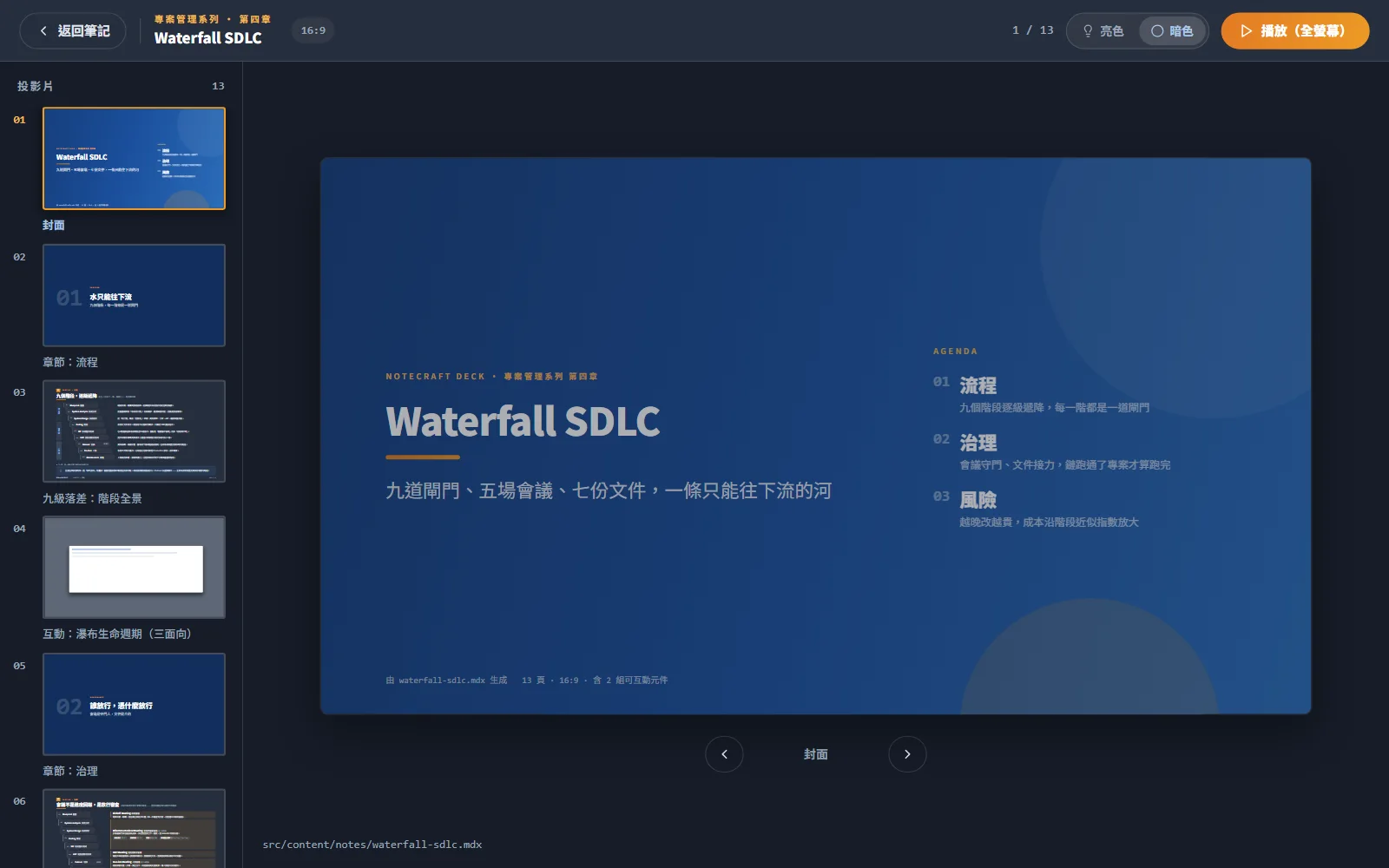
- 1全部頁面的縮覽
- 2亮色/暗色
- 3播放(全螢幕)
- 4目前這一頁
- 檢視模式:主畫面一頁投影片,旁邊是全部頁面的縮覽,可以切換亮色/暗色主題
- 播放模式:按「播放(全螢幕)」進入,
←→翻頁、O開大綱、Esc退出
完整按鍵見播放與快捷鍵。/present/<slug> 在 build/serve 的產物裡同樣可以用。
既有互動元件原樣嵌入
筆記裡已經生成的 @ai-visualize 元件,會整個放進投影片,不會被重畫成靜態截圖。播放到那一頁時,按鈕照樣能點、滑桿照樣能拖。
元件放在一塊可縮放、平移的畫布上,操作和放大檢視相同;播放模式下直接用滾輪縮放。