4.6 使用指南
在介面新增與編輯
在 view 模式下直接從瀏覽器新增筆記、編輯標籤、刪除筆記,或跳到 VS Code 編輯;也說明這些寫入會改動檔案的哪些地方。
寫入 UI 只在 notecraftapp view 出現。serve 與 build 的產物是唯讀的靜態站,這些按鈕與選單一律不會輸出。
終端機
npx notecraftapp view ./notes哪些地方能寫
| 位置 | 動作 |
|---|---|
| 每頁頁首「+ 新增筆記」 | 建立一篇新筆記 |
| 筆記頁標題下方的標籤列 | 新增、移除這篇的標籤 |
| 筆記頁首「⋯」選單 | 以 VS Code 編輯、重新生成提示、刪除筆記 |
/tags 頁 | 重新命名標籤、刪除標籤(作用於所有筆記) |
/plugins 頁的開關 | 啟用或停用 plugin,見啟用與停用 |
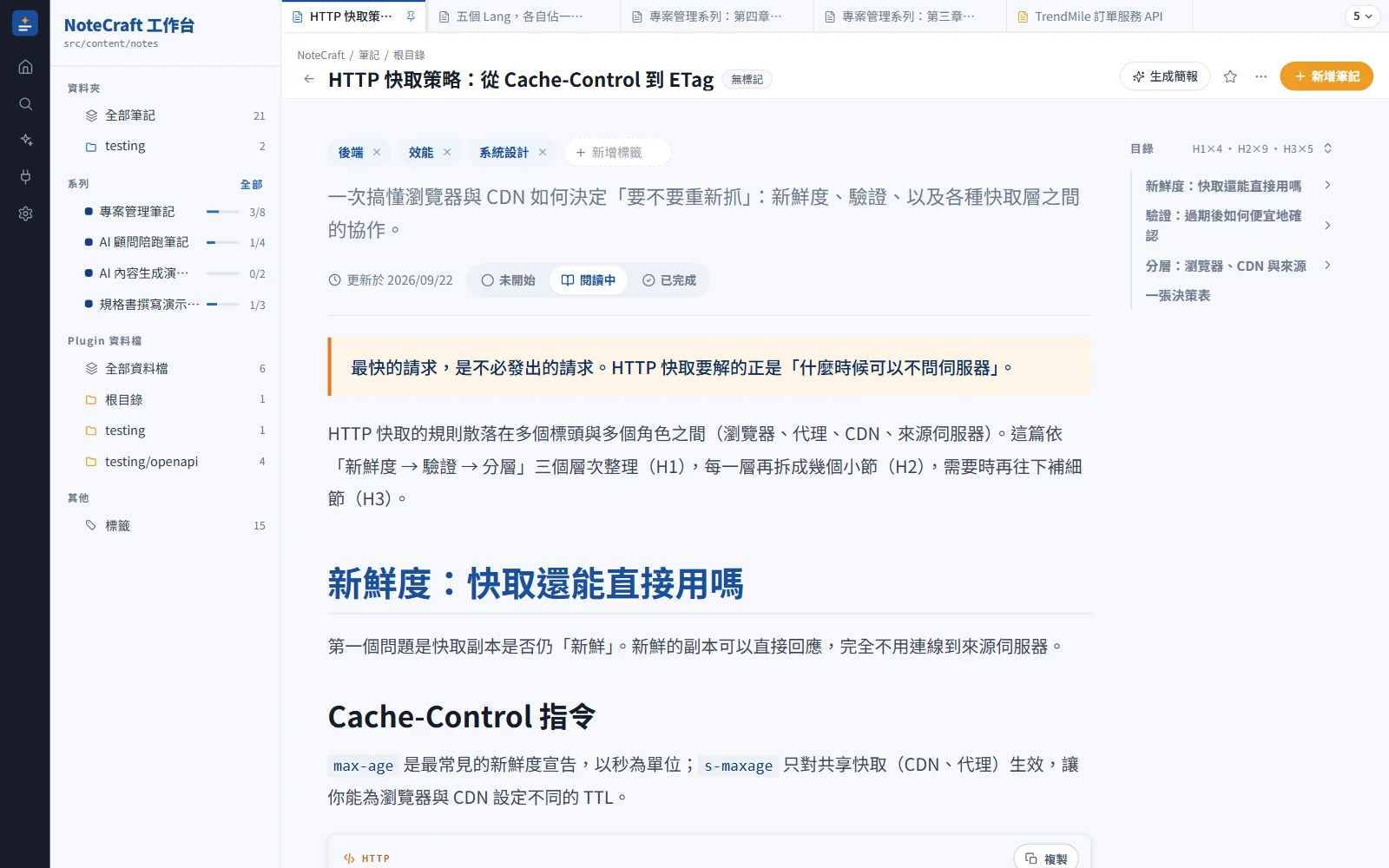
- 1「⋯」選單
- 2+ 新增筆記
- 3標籤列:✕ 移除、輸入新增
在 serve/build 產物裡,標籤仍會顯示成 chip,只是不能編輯;/plugins 只留狀態標示、沒有開關。
新增筆記
按頁首的「+ 新增筆記」,填標題與標籤後送出:

- 1標題產生檔名
- 2點選既有標籤
- 3資料夾選項目前不生效
- 檔名由標題產生:轉小寫、空白換成
-,只保留英數、底線、中文與-,最長 50 字。表單會即時顯示產生的 slug - 同名的檔案已存在時會拒絕建立,不會覆寫
- 新檔是
.mdx,帶title、description、tags、createdAt、updatedAt五個欄位,日期是今天 - 標籤欄會列出全站既有的標籤;輸入與既有標籤只差大小寫時,採用既有的寫法
建立後可以直接「前往筆記」,或按「以 VS Code 編輯」打開新檔。
編輯標籤
在筆記頁的標籤列可以加入或移除標籤,每次變更立刻寫回該檔的 frontmatter。輸入時會提示全站既有的標籤。
/tags 頁的操作會改動所有用到該標籤的筆記:
- 重新命名:新名稱已存在時視同合併,同一篇裡重複的會去掉
- 刪除:從每一篇的
tags裡移除,筆記本身不動
標籤怎麼正規化
每次寫入標籤都會照這個順序整理:
- 去掉每個標籤前後的空白
- 去掉空字串
- 同一篇內不分大小寫去重,保留第一次出現的寫法
例如 ["React", " react ", "", "Hooks"] 會存成 ["React", "Hooks"]。
刪除筆記
從「⋯」選單選「刪除筆記」,確認後畫面回到 /notes。這篇在頁籤列上的頁籤也會一起關掉。
刪除不能從介面復原,要靠 git 或你自己的備份。在 view 模式下只會刪掉筆記檔本身,筆記引用的生成元件仍留在 .notecraft/components/,處理方式見孤兒元件。
以 VS Code 開啟
「⋯」選單的「以 VS Code 編輯」是一個 vscode://file/<絕對路徑> 連結,點下去由 VS Code 開啟這篇筆記的原始檔。資料檔頁與內嵌的資料檔外框也有同樣的按鈕。
這個連結含有本機絕對路徑,所以只在 view 模式輸出;build 產物裡不會出現。
寫入後會改到什麼
- 新增筆記、改標籤、重新命名或刪除標籤,受影響的筆記
updatedAt都會改成今天 - 寫檔時會重新輸出整段 frontmatter,欄位的引號與排版可能和你原本寫的不同,內文不動
- view 是 Astro dev server,檔案一改,瀏覽器就會反映
寫入 API 的存取限制與路徑防護見安全模型。