4.3.5 使用指南
放大檢視與匯出 PNG
內文欄寬放不下的元件,可以搬進全螢幕畫布拖曳、縮放來讀,互動照常可用,也能匯出成 PNG。
生成元件是照內文欄寬(約 720px)設計的。並排的結構圖、RACI 矩陣、寬表格在那個寬度下會被擠壓。每個元件外框的標題列右側都有一顆「放大檢視」,點下去就把元件搬進全螢幕畫布。
AI 生成的元件與用 <PluginView> 內嵌在筆記裡的資料檔都有這顆按鈕。view 與 build/serve 的產物都能用。
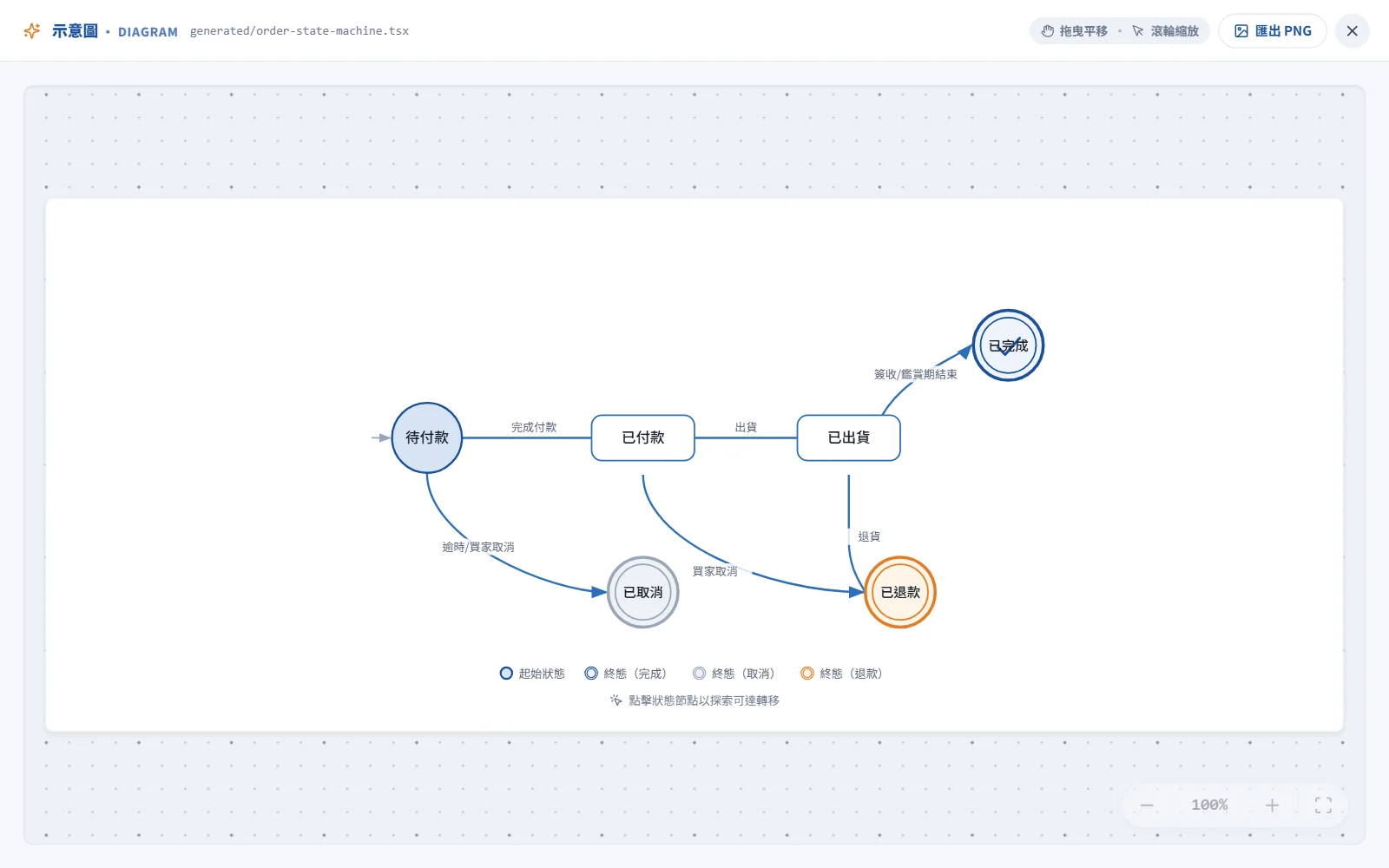
- 1拖曳平移、滾輪縮放
- 2匯出 PNG
- 3按鈕照常能按
- 4縮放控制列
操作
| 操作 | 結果 |
|---|---|
| 在空白處拖曳 | 平移畫布 |
| 滾輪、觸控板捏合 | 以指標位置為中心縮放,範圍 25%–300% |
Shift+滾輪 | 水平平移 |
| 雙擊空白處 | 還原置中 |
+/- | 放大/縮小(指標在畫布上時) |
0 | 還原置中(指標在畫布上時) |
Esc 或關閉按鈕 | 回到筆記 |
畫布上的控制列也有縮小、回到 100%、放大與還原置中。
互動照常可用
指標在元件上時,點擊與拖曳交給元件本身:按鈕照樣能按、滑桿照樣能拖,不會誤觸畫布平移。要平移畫布,從元件外的空白處拖。
紙張會變寬
放大檢視不只是把原尺寸放大。元件放在一張依視窗寬度計算的紙上,寬度在 880–1600px 之間。會依容器寬度重排的元件,在這裡能攤成更適合橫向閱讀的版面。
筆記內文欄 約 720px 放大檢視的紙 880–1600px,依視窗寬 匯出 PNG 固定 1600px(白底、2 倍解析度)
匯出 PNG
上方的「匯出 PNG」把元件存成 <id>.png:
- 白底、2 倍解析度
- 版面寬度固定 1600px,不受目前的縮放與平移影響
- 同一個元件在不同螢幕上匯出,結果一致