4.1.5 使用指南
指令面板與全文搜尋
用 ⌘K 從任何一頁跳到筆記、系列、標籤、資料檔或已開啟的頁籤;build/serve 的站還能用 pagefind 搜筆記內文。
指令面板是全站的跳轉入口。工作台的每一頁都能開,簡報頁 /present/… 除外。
開啟與關閉
| 方式 | Mac | Windows/Linux |
|---|---|---|
| 快捷鍵 | ⌘K(Ctrl+K 也可以) | Ctrl+K |
| 滑鼠 | 左側 Rail 的搜尋按鈕 | 同左 |
| 關閉 | Esc,或點面板外的地方 | 同左 |
游標在輸入框裡時 ⌘K 一樣有效。關閉後焦點回到開啟前的位置。
面板平時不載入任何資料。第一次打開時才去抓站內索引(/wb-index.json),載入中會先顯示幾列灰色骨架;抓取失敗時顯示「索引載入失敗,請重新整理後再試。」。
搜得到什麼
結果依分區排列,由上到下:
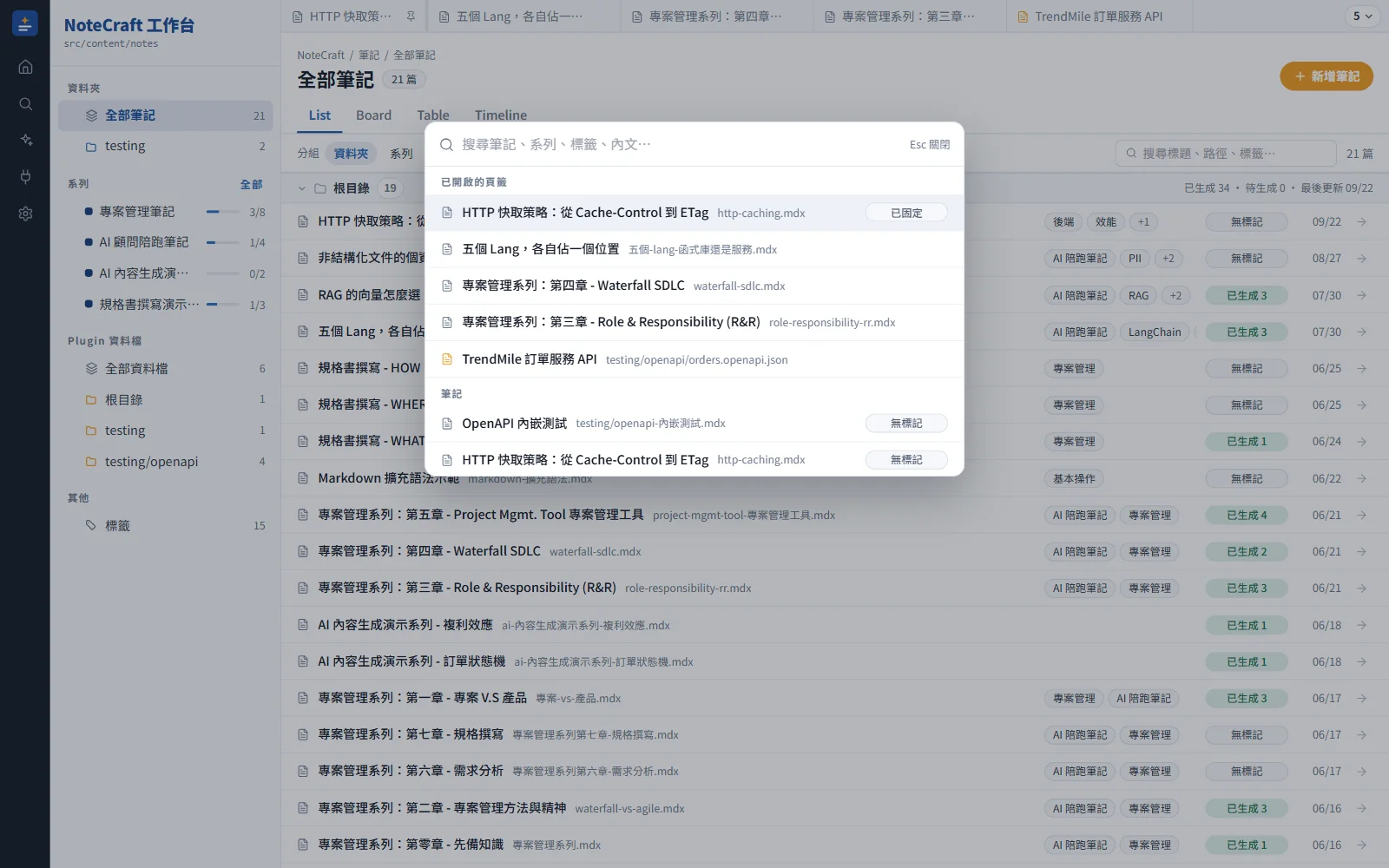
- 1輸入就搜,Esc 關閉
- 2分區:已開啟的頁籤
- 3已固定的頁籤
- 4分區:筆記
| 分區 | 沒輸入時 | 輸入後 | 比對的欄位 | 選中後 |
|---|---|---|---|---|
| 已開啟的頁籤 | 前 6 個 | 最多 4 個 | 標題、路徑 | 切到那個頁籤 |
| 筆記 | 最近更新的 7 篇 | 最多 7 篇 | 標題、路徑、標籤 | 開啟筆記 |
| 系列 | 前 3 個 | 最多 3 個 | 系列名稱 | 開系列詳情 /series/<id> |
| 標籤 | — | 最多 4 個 | 標籤名稱 | 開 /notes?tag=<標籤> |
| 資料檔 | — | 最多 3 個 | 標題、路徑、plugin id | 開資料檔頁 /view/… |
| 內文 | — | 最多 5 筆 | 全文索引 | 開那一頁 |
- 比對不分大小寫,只要包含輸入的字就算命中
- 「已開啟的頁籤」與「筆記」可能列出同一篇:前者是切回已開的頁籤,後者是找筆記
- 筆記列會顯示路徑與 AI 標記數;系列列顯示章數與完成百分比;頁籤列標出「目前」或「已固定」
- 沒有任何結果時顯示「找不到相符的項目」
頁籤的行為見筆記頁籤。
鍵盤操作
| 按鍵 | 動作 |
|---|---|
↑ ↓ | 在結果之間移動,跨分區連續 |
Enter | 開啟選中的項目 |
⌘/Ctrl+Enter | 在新的瀏覽器分頁開啟 |
Esc | 關閉面板 |
滑鼠移過結果會移動選取,點一下就開啟。每個結果都是一般連結,⌘/Ctrl+點擊或中鍵也能開新分頁。
用注音或拼音輸入時,選字用的 Enter 不會觸發開啟。
全文搜尋
「內文」一組由 pagefind 提供。它在 build 之後掃描產生的 HTML、建立索引,面板第一次打開時才載入。
- 收進索引的是筆記的標題與內文;資料檔頁只收標題與描述,plugin 畫出來的欄位不會進索引
- 每筆結果附一行摘要,命中的詞以粗體標示
- 已經出現在「筆記」分區的那篇不會在「內文」重複
- 中文以詞為單位比對,較長的詞組可能搜不到,換成較短的詞再試
哪些模式有
| 模式 | 「內文」分區 |
|---|---|
view | 不顯示。程式在 dev 模式下不載入索引 |
build/serve | 顯示。每次 build 完都會建立 pagefind 索引 |
其他分區在三種模式下都能用。
索引放在產物的 pagefind/ 底下,跟著 dist/ 一起部署就有全文搜尋,不用另外執行 pagefind。serve 背景 rebuild 時,索引在新產物換上之前就建好,換上後的頁面一定搜得到剛改的內容。
/notes Toolbar 右側的搜尋框是另一回事:它只比對標題、路徑與標籤,只過濾當頁列表,不搜內文(見筆記列表)。