4.3.4 使用指南
寫出好的 prompt
標記的 prompt 決定 AI 做出什麼。這頁整理好 prompt 的要素,用現有筆記的實例對照 prompt 與成品,並列出常見的寫法問題與重跑方式。
本頁目錄
AI 不是把 prompt 照字面畫成圖。visualize-planner 會先讀 prompt 與筆記上下文,找出這段內容想讓讀者記住的一句話,再決定互動方式與技術。prompt 寫得越清楚,它越不用猜。
好 prompt 的要素
| 要素 | 寫什麼 | 為什麼 |
|---|---|---|
| 核心洞察 | 讀者看完該記住的一句話 | 元件以它為收斂點。沒寫的話,AI 會自己從上下文推一句 |
| 張力 | 要對比的兩端:有限 vs 無限、單步 vs 全程、合併 vs 攤開 | 視覺化的重點是放大這個落差 |
| 互動 | 讀者要操作什麼:slider、切換按鈕、tab、點節點 | AI 預設就往互動走,你指定的話它不用自己挑 |
| 資料 | 節點、轉移、數值範圍、預設值、公式 | 沒給的數字 AI 會自己編 |
| 讀者要比較什麼 | 切換之後該看出哪裡變了 | 決定哪個值用大字、哪一段要強調 |
幾件事不用寫,生成流程本來就會做:
- 外框、類型標籤、來源檔名、caption 的位置:由
GeneratedFrame統一提供 - 尊重
prefers-reduced-motion、動畫節制在 200–400ms - 不用 emoji。prompt 裡寫了 ✅ ❌,成品會改成
lucide-react圖示
type 只是提示
type 告訴 AI 你大概要哪一類,實際選型由 visualize-planner 依決策樹決定,命中第一條就停:
| 順序 | 內容 | 做法 |
|---|---|---|
| 1 | 可被「體驗」的對比或走查:兩種情境的差異、隨某個變數推進的變化、要逐步揭露的流程 | motion + 狀態做成互動元件,底層幾何用手寫 SVG |
| 2 | 流程、時序、狀態機、架構 | 手寫 SVG;步驟有先後時加上逐步播放或點擊推進 |
| 3 | 有軸的量化資料 | recharts;非標準圖表才用 d3 |
| 4 | 時間軸、Gantt、階段推進 | 手寫 SVG,能用 slider 推進就做成互動 |
| 5 | 欄位多的比較表 | HTML <table>,不做成 SVG |
| 6 | 複合需求 | 組合上面幾種,不二選一 |
| 7 | 自由或含糊 | 挑最能讓讀者體驗概念的形式,同樣優先互動 |
只有內容本質上是靜態的(純查表、單張結構快照),才會回退成靜態圖。AI 換掉你寫的 type 時,會在對話裡說明。
所以 prompt 的重點放在「要讓讀者體驗什麼」,不必糾結 type 該填哪個。拿不定就寫 free。
實例對照
以下取自現有筆記裡 status: generated 的標記。prompt 有精簡,省略了配色、reduced-motion、emoji 等通用要求,其餘意思不變。
給公式、範圍與預設值
標記 agent-reliability-compound:
{/* @ai-visualize
id: agent-reliability-compound
type: motion
prompt: |
  做一個可互動的「Agent 可靠度複利崩塌」示範。核心洞察是「換更強的模型不會修好網路逾時,
  只有 checkpoint 與 resume 可以」——要讓讀者親手拖出「單步看起來很高、全程其實很低」的張力。

  兩個 slider:
  - 步驟數(tool call 次數,1–20,預設 10)
  - 每步成功率(50%–99%,預設 85%)

  即時計算並用大字強調整體成功率 = 每步成功率 ^ 步驟數(預設 0.85^10 ≈ 20%)。
  視覺化用一條由多個小方塊組成的「步驟鏈」:每個方塊代表一步,鏈越長,末端「全程走完」的機率條越短;
  整體成功率低於某門檻(例如 50%)時機率條轉為警示色。
  可並排放「單步 85%」與「全程約 20%」兩個數字,凸顯落差。
status: generated
*/}成品:上方三個數字並排(單步成功率、步驟數、全程走完),下方是步驟鏈,每格的深淺是走到這一步還沒失敗的機率,再下面是全程機率條和兩個 slider。全程低於 50% 轉成警示色、更低轉成危險色,底部的說明句隨數字更新,最後落在「只有 checkpoint 與 resume 可以」。
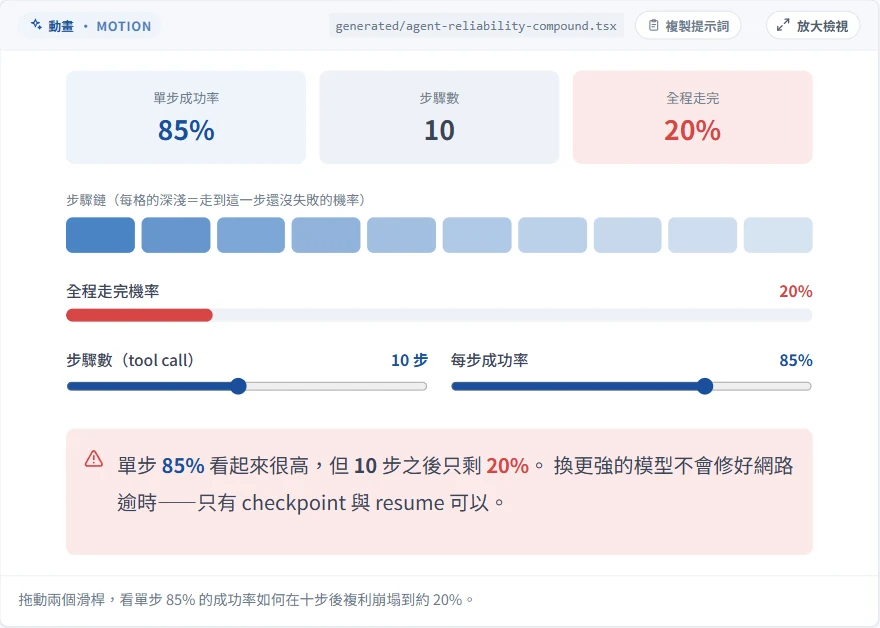
為什麼有效:
- 洞察和張力都寫成一句話,元件直接拿來當結論
- slider 的範圍、預設值、公式都給了,AI 不用編數字
- 「並排兩個數字凸顯落差」說清楚讀者要比較什麼
指定切換方式,讓差異現形
標記 time-fields-bottleneck:
{/* @ai-visualize
id: time-fields-bottleneck
type: free
prompt: |
  做一個可互動的「時間欄位 vs 瓶頸定位」對比走查,讓讀者親身體會:
  為什麼要記這麼多時間欄位——欄位愈細,愈能指出瓶頸具體卡在哪一段。

  核心洞察:同樣的「總耗時」,只記錄上線時間(合併視角)只能看到「慢」,
  卻看不出時間花在哪;把時間欄位攤開成四段後,瓶頸那一段會立刻凸顯出來。

  互動設計:
  - 一條任務生命週期時間軸:建立 → 開始 → 完成 → 驗收 → 上線,中間形成四個耗時區間
  - 「視角切換」:合併視角只顯示一條灰色長條 + 總耗時;攤開視角把同樣的長度切成四段,
    最長(瓶頸)那段以紅色強調、標上「瓶頸」徽章
  - 「情境切換」(總耗時相近但瓶頸不同):前置壅塞、估時失準、驗收塞車、上線延宕
  - 「估時失準」情境在『開始→完成』段內畫出「預計」基準線,對照實際超出多少
  - 下方診斷卡:瓶頸段名稱 + 一行對應問題(取自內文表格)
status: generated
*/}成品:兩組按鈕,一組切四種情境、一組切合併與攤開視角。合併時只有一條長條和「總耗時」,攤開後長條分裂成四段,最長的一段變紅並帶「瓶頸」徽章;「估時失準」情境多一條「預計 N 天」的虛線。底部一句收斂:同樣的天數,合併只看到「慢」,攤開才指得出卡在哪一段。
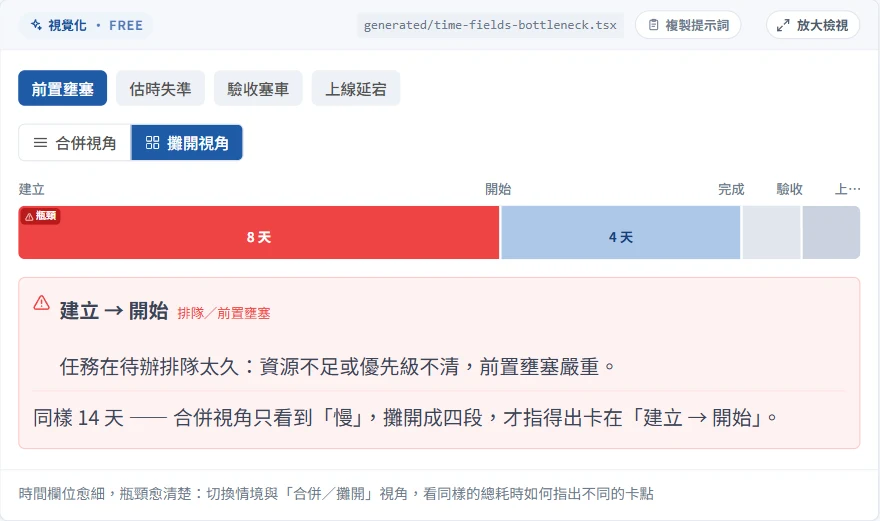
為什麼有效:
- 用兩個視角把張力具體化:同一份資料,看得到與看不到的差別
- 情境清單讓讀者看到「瓶頸會移動」,不是只有一個例子
- 指定診斷卡的文字「取自內文表格」,元件和筆記說的是同一件事
這個 prompt 沒給各段天數,成品裡的天數是 AI 自己配的,只保證總長相近、瓶頸段最長。數字本身重要的話,要寫進 prompt。
把資料完整列出來
標記 order-state-machine:
{/* @ai-visualize
id: order-state-machine
type: diagram
prompt: |
  繪製電商訂單的狀態機圖(手寫 SVG,狀態節點 + 有向箭頭)。
  狀態節點:待付款、已付款、已出貨、已完成、已取消、已退款。
  轉移(箭頭上標註觸發事件):
    - 待付款 --完成付款--> 已付款
    - 待付款 --逾時/買家取消--> 已取消
    - 已付款 --出貨--> 已出貨
    - 已付款 --買家取消--> 已退款
    - 已出貨 --簽收/鑑賞期結束--> 已完成
    - 已出貨 --退貨--> 已退款
  視覺要求:
    - 三個終態(已完成、已取消、已退款)用不同樣式標示為終態
    - 待付款為起始狀態,加一個進入箭頭
    - 箭頭清楚標註事件名稱,避免線條交叉
status: generated
*/}成品:六個節點、六條轉移和事件名稱都和 prompt 一字不差。prompt 沒要求互動,AI 仍依「互動優先」加上點擊:點一個狀態,只留下它和它能直接轉移到的狀態,其餘淡化;點空白處重置。
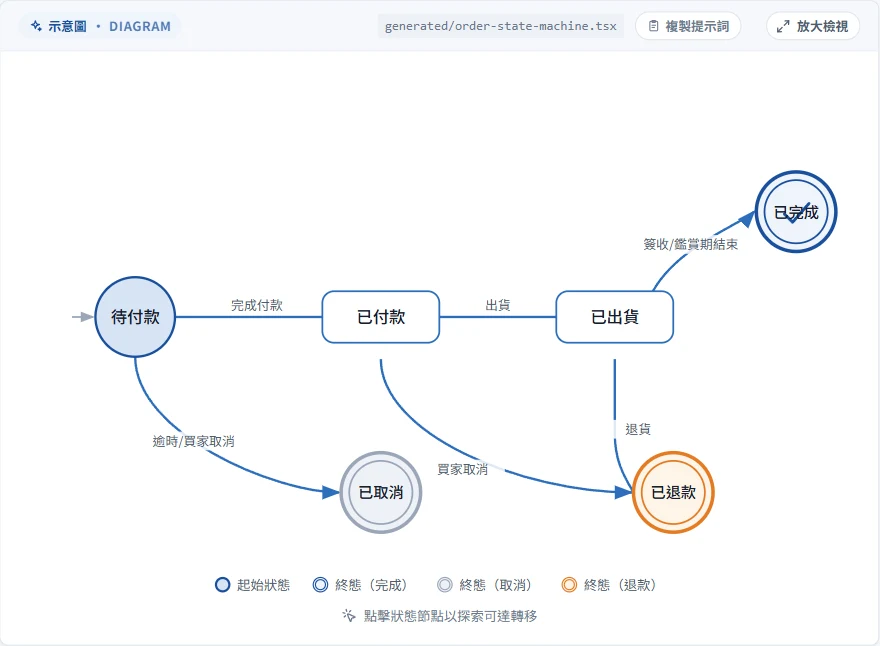
為什麼有效:
- 狀態和轉移用
A --事件--> B一條一行列出,AI 不需要從內文推敲,也不會漏掉或多畫 - 起始狀態、終態的樣式要求明確,讀者一眼分得出哪裡是終點
type: diagram只是提示:AI 照樣用手寫 SVG,但多加了一層能「試走」轉移的互動
相關的標記會被合併
筆記裡兩個相鄰的標記,hook-lifecycle-events 和 why-stop-event:
{/* @ai-visualize
id: hook-lifecycle-events
type: diagram
prompt: |
  手寫 SVG 畫一條 Claude Code session 生命週期橫線,由左到右標出 7 個 hook 事件節點:
  SessionStart → UserPromptSubmit → PreToolUse → PostToolUse → Notification → Stop → SubagentStop。
  Stop 節點放大、加星星標記與「使用中」徽章,其餘節點灰階。
  純靜態 SVG,無需互動。
status: generated
*/}

{/* @ai-visualize
id: why-stop-event
type: diagram
prompt: |
  三張並排卡片,每張上方一個 icon、中間粗體標題、下方一句說明:
  1. 「一次性檢查」— 不像 PostToolUse 每改檔就觸發
  2. 「避免無限迴圈」— 不會因為改 PRD 又觸發自己
  3. 「時機自然」— Claude 講完話的瞬間,使用者剛好看到提醒
merged-into: hook-lifecycle-events
status: generated
*/}成品:一個元件。上方是七個事件節點的生命週期線,Stop 放大並有光暈;每個節點都能點,點 Stop 時下方顯示「為什麼用 Stop」的三張卡,點其他節點顯示該事件何時觸發。why-stop-event 被併入,只留標記、沒有自己的元件。
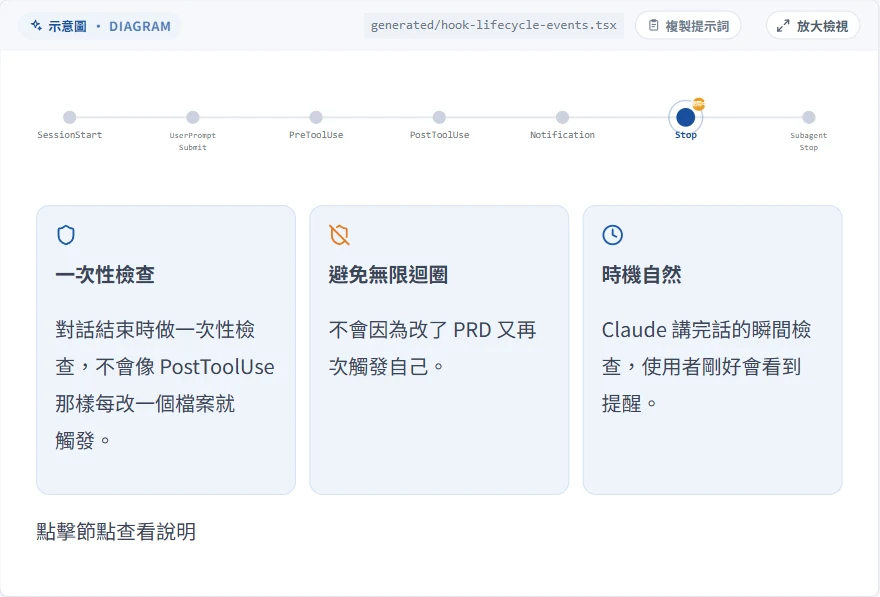
這組說明了什麼:
- 兩個 prompt 都只描述版面,沒寫洞察,但內容是同一件事:「為什麼選 Stop」就是在解釋「生命週期上的 Stop」
- 合併後,第一個 prompt 寫的「純靜態、無需互動」被換掉了,因為點節點才能把兩段內容接起來
- 你想要的若真的是兩張分開的靜態圖,要在 prompt 裡說明理由,或在 AI 提議合併時回絕。合併的標記長什麼樣見 @ai-visualize 標記欄位
常見問題寫法
以下的「改寫前」是依原則寫的示範,不是取自現有筆記。
太籠統
改寫前(示範):做一個關於快取的互動圖表。
AI 不知道你要讀者記住什麼,只能從上下文猜。改成先寫洞察與張力:
改寫後(示範):核心洞察是「TTL 設越長,命中率越高,但讀到舊資料的時間也越長」。做一個 TTL slider(1 秒~1 小時,預設 60 秒),即時顯示命中率與「最久會讀到多舊的資料」兩個數字並排,讓讀者拖出兩者的拉扯。
只說「畫張圖」
「畫一張流程圖」「做成表格」只描述形式。形式 AI 會自己選,它需要的是內容:有哪些步驟、哪一步是重點、讀者看完該懂什麼。要指定形式時,同時寫理由,例如「純查表、不需要互動」。
資料不給
數字、節點、轉移沒寫,AI 會自己配一組合理的值。對示意用途可能沒問題,但:
- 需要準確的數字,就把數值、範圍、公式寫進 prompt,或指明「取自上方表格」
- 數字本來就只是示意,請 AI 在元件上標明。
embedding-dimension-tradeoff的 prompt 寫了「明確標註非實測基準、僅供直覺」,成品的相對品質與速度就以示意係數計算,caption 也註明「非實測基準」
一次要太多
一個 prompt 塞進三個概念、五種互動,成品容易變成擠在一起的控制面板。拆成幾個標記,各自放在對應的段落旁邊。
反過來,幾個標記其實是同一組對比的不同切面時,AI 可能提議用 tab 或 stepper 合併成一個元件,並在對話裡說明合併了哪些;它也可能建議把過載的標記拆開。不確定時它會先問你。
不如預期時
先判斷是哪裡不對,再改 prompt:
| 成品的問題 | 改 prompt 的方向 |
|---|---|
| 重點錯了 | 補一句核心洞察 |
| 互動方式不對 | 指定要操作什麼、操作後讀者該看到什麼變化 |
| 數字或節點不對 | 把資料逐條寫進 prompt |
| 太擠、太多 | 拆成兩個標記 |
| 被合併了但你要分開 | 在 prompt 說明為何要獨立,重跑時告訴 AI 不要合併 |
改完 prompt 後,在 Claude Code 對話裡指名重做,例如「重新生成 time-fields-bottleneck」。generated 的標記會覆寫原元件;failed 的標記要改過 prompt 再明確要求;locked 的要先自己改掉狀態。各狀態的做法見狀態與重新生成。