4.5.5 使用指南
OpenAPI Renderer
用 openapi-renderer 把 OpenAPI 3.0/3.1 的 JSON 文件畫成可導覽、可篩選的 API 文件頁,並在筆記裡內嵌單一端點的卡片。
OpenAPI Renderer(id openapi-renderer,目前版本 1.0.0)把筆記資料夾裡的 OpenAPI 文件畫成 API 文件:tag 與 operation 導覽、參數與欄位樹、範例與 cURL。需要 NoteCraftApp 1.6.0 以上。
它是讀文件的地方,不會替你送出請求。站台是純靜態的,範例區只提供可複製的 cURL 與 fetch。
支援的版本
| 文件宣告 | 行為 |
|---|---|
openapi: 3.0.x、3.1.x | 完整支援 |
其他 3.x(例如 3.2.0) | 以 3.1 的規則盡力渲染,頁首與總覽顯示警示;3.2 的 query method 以中性色標記,其他 3.2 專屬欄位略過 |
swagger: "2.0" | build 不會失敗,但頁面不渲染文件,改顯示轉檔指引;build log 印一次警告 |
不支援的:
- YAML:資料檔只吃 JSON,先轉檔
- 外部
$ref(不是#/開頭的):不解析,型別欄位顯示 ref 原字串 - 試打 API:不提供
安裝與映射
npx notecraftapp install-plugin openapi-renderer --apply "**/*.openapi.json"不帶 --apply 的話,自己在 .notecraft/plugins.json 加一條:
{
  "plugins": [
    { "plugin": "openapi-renderer", "files": ["**/*.openapi.json"] }
  ]
}
慣例是檔名以 .openapi.json 結尾。網址照一般資料檔的規則只去掉 .json:
| 資料檔 | 頁面 |
|---|---|
api/orders.openapi.json | /view/api/orders.openapi |
安裝流程見安裝來源,規則寫法見映射規則 plugins.json。
資料檔
資料檔就是 OpenAPI 文件本身,不用改寫格式。build 時只檢查外形:
- 要有
openapi(3.開頭)或swagger其中之一 - 要有
info,裡面要有title與version
不合這兩條 build 會失敗。其他瑕疵,例如 $ref 斷掉、operationId 重複,不會讓 build 失敗:無法解析的部分略過,重複的 operationId 改用 method/path 當連結,view 模式下在瀏覽器 console 列出警告。
{
  "openapi": "3.1.0",
  "info": {
    "title": "訂單 API",
    "version": "1.0.0",
    "description": "訂單系統對外的 REST API。"
  },
  "x-notecraft-back-to": "/notes/orders/overview",
  "servers": [{ "url": "https://api.example.com/v1" }],
  "tags": [{ "name": "orders", "description": "建立與查詢訂單" }],
  "paths": {
    "/orders/{id}": {
      "get": {
        "tags": ["orders"],
        "operationId": "getOrder",
        "summary": "取得單筆訂單",
        "parameters": [
          { "name": "id", "in": "path", "required": true, "schema": { "type": "string" } }
        ],
        "responses": {
          "200": { "description": "成功" },
          "404": { "description": "找不到訂單" }
        }
      }
    }
  }
}
外形檢查用的 schema 見 repo 裡的 schema.json。example/ 底下有三份範例:Swagger Petstore(3.2.0)、含循環 $ref 與 oneOf 等邊界案例的 orders(3.1),以及只有兩支端點、沒有 tag 的 health。
標題、描述與回到筆記
OpenAPI 文件沒有 meta 欄位,所以這個 plugin 在自己的 manifest 裡改指頁面資訊的來源:
| 頁面資訊 | 取自 |
|---|---|
| 標題 | info.title |
| 描述 | info.description |
| 「回到來源筆記」 | 頂層的 x-notecraft-back-to |
- 標題用在頁首、瀏覽器分頁標題、頁籤與指令面板
info.description可以用 Markdown。頁首只取第一段的純文字,站內搜尋收全文;各個 operation 的內容不進搜尋索引x-notecraft-back-to只接受/開頭的站內路徑,例如"/notes/orders/overview"。不符合時忽略並在 build 時警告,不會失敗
頁面上能做什麼
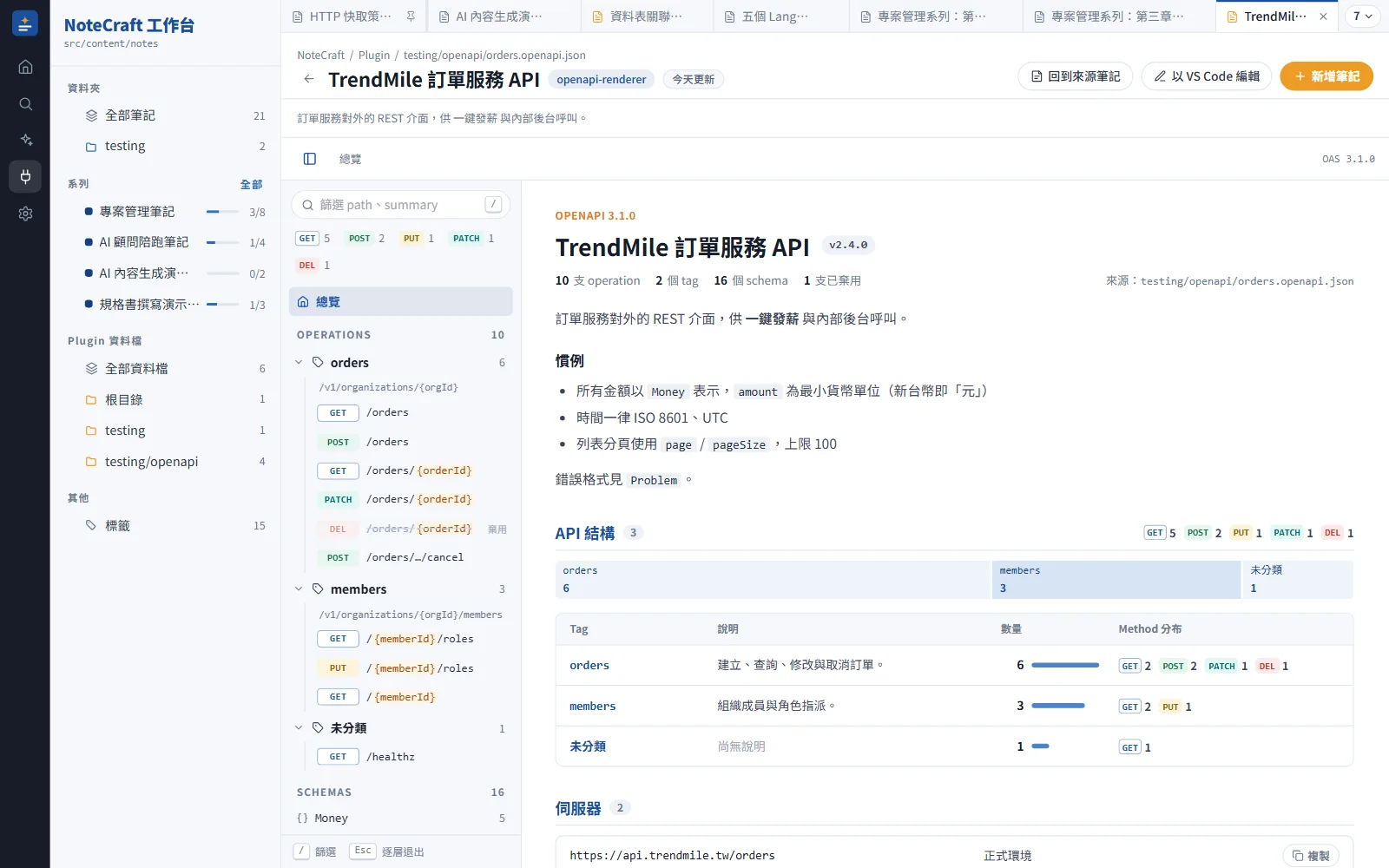
- 1method 篩選(可複選)
- 2回到來源筆記
- 3Operations:tag → operation
- 4各 tag 的大小與 method 分布
導覽
左側依序是篩選、總覽、Operations(tag → operation)與 Schemas。
- 篩選框比對 path、summary 與
operationId,/可以直接聚焦 - method 按鈕可以複選,只列出選中的 method
- 篩選狀態不寫進網址,重新整理就清掉
- 外殼寬度在窄螢幕時,導覽改成覆蓋式、預設收合
operation 不超過 4 支、也都沒有 tag 的小型文件,不顯示導覽,總覽直接列出所有 operation 與 schema。
四種頁面
| 頁面 | 內容 |
|---|---|
| 總覽 | API 標題與版本、operation/tag/schema 數量、info.description、各 tag 的大小比例與 method 分布、伺服器清單、驗證方式 |
| Tag | tag 說明與它底下的 operation 清單 |
| Operation | method 與 path、summary、operationId、需要的驗證;參數(依 path、query、header、cookie 分組)、Request Body、Responses、範例請求 |
| Schema | 欄位樹、被哪些 operation 使用(直接與經由其他 schema 間接使用)、參照與被參照的 schema |
沒寫 tags 的 operation 歸在一個統一的分組裡。標了 deprecated 的 operation 與參數會加上「已棄用」。
Operation 頁的操作
- path 裡的
{參數}可以點,會捲到參數表的那一列 - Request Body 與 Responses 並列欄位樹與範例(版面窄時上下排);有多種 content type 時可以切換,有多個範例時可以從下拉選單挑,沒有範例時由 schema 產生
- Responses 依狀態碼切換
- 「複製 path」「複製連結」;Schema 頁另有「複製 schema JSON」
範例請求
每支 operation 下方有範例請求,可以在 cURL 與 fetch 之間切換。選了哪一種會記在瀏覽器,所有 OpenAPI 頁共用;頁面剛載入時一律先顯示 cURL。文件列了多個 servers 時,可以從下拉選單換伺服器。範例裡的 <…> 是佔位,要換成實際值。
鍵盤操作見快捷鍵的「OpenAPI Renderer」。
連結到特定位置
/view/ 頁的位置會同步到網址 hash,可以直接分享或寫進筆記連結:
/view/api/orders.openapi#tag/orders
/view/api/orders.openapi#op/getOrder
/view/api/orders.openapi#op/getOrder/responses/404
/view/api/orders.openapi#schema/Order
沒有 operationId 的 operation 用 #op/<method>/<path>。完整的格式見網址參數的「OpenAPI 頁」。
嵌進筆記
import PluginView from "@/components/PluginView.astro";

{/* 單一 operation 的卡片 */}
<PluginView src="api/orders.openapi.json" options={{ operation: "getOrder" }} anchor="op/getOrder" />

{/* 不指定 operation:整份 API 的總覽縮影 */}
<PluginView src="api/orders.openapi.json" />
/view/ 頁 | 內嵌 | |
|---|---|---|
| 內容 | 完整文件 | 單一 operation 的卡片,或總覽縮影 |
| 網址 hash | 讀也寫 | 不讀也不寫 |
| 鍵盤 | /、Esc 等 | 不處理按鍵 |
| 外框 | 無 | NoteCraftApp 的外框,含「開啟完整檢視頁」與放大檢視 |
- operation 卡片:method 與 path、summary、
operationId、驗證、參數、Request Body 與主要回應的第一層欄位,以及其他回應的狀態碼 - 總覽縮影:API 標題、數量、method 分布與 tag 清單,點 tag 開到文件頁的該 tag。tag 超過 8 個時只列最大的 6 個
options.operation填operationId,沒有operationId的寫method/path,例如get/orders/{id}。對不到時卡片裡顯示錯誤,build 不會失敗anchor不會從options.operation自動推導,想讓「開啟完整檢視頁」直接跳到那一支,要自己寫上
選項
寫在 plugins.json 規則的 options,或 <PluginView> 的 options:
| 鍵 | 預設 | 作用 |
|---|---|---|
operation | — | 只用於內嵌:要顯示哪一支 operation |
navSummary | "hover" | 導覽裡 summary 的呈現:"hover" 滑過才顯示、"line" 固定顯示在第二行。觸控裝置一律第二行 |
server | 0 | 範例請求預設用 servers 的第幾個(從 0 起算) |
型別不對的值改用預設,view 模式下在 console 警告。