2.2 快速開始
五分鐘教學
從一個空資料夾開始:寫第一篇筆記、在瀏覽器打開、加一個 @ai-visualize 標記,再交給 Claude Code 生成互動元件。
本頁目錄
每一步列出指令與預期結果,關鍵步驟附上實際畫面,細節連到對應的頁面。需要 Node.js 22 以上;第 4 步起的 AI 生成需要 Claude Code,見系統需求。
1. 建立第一篇筆記
mkdir -p my-notes/docs
cd my-notes
用編輯器在 docs/ 裡建立一個檔案:
# 你好,NoteCraft

這是第一篇筆記。
不用寫 frontmatter,標題會取自 H1。
2. 用 view 打開
在 my-notes/ 執行:
npx notecraftapp view ./docs預期:終端機印出 notes dir、user cwd、port。手動在瀏覽器開 http://127.0.0.1:4321/,儀表板顯示 1 篇筆記;從 Sidebar 的「全部筆記」點進去,網址是 /notes/hello,標題是「你好,NoteCraft」。
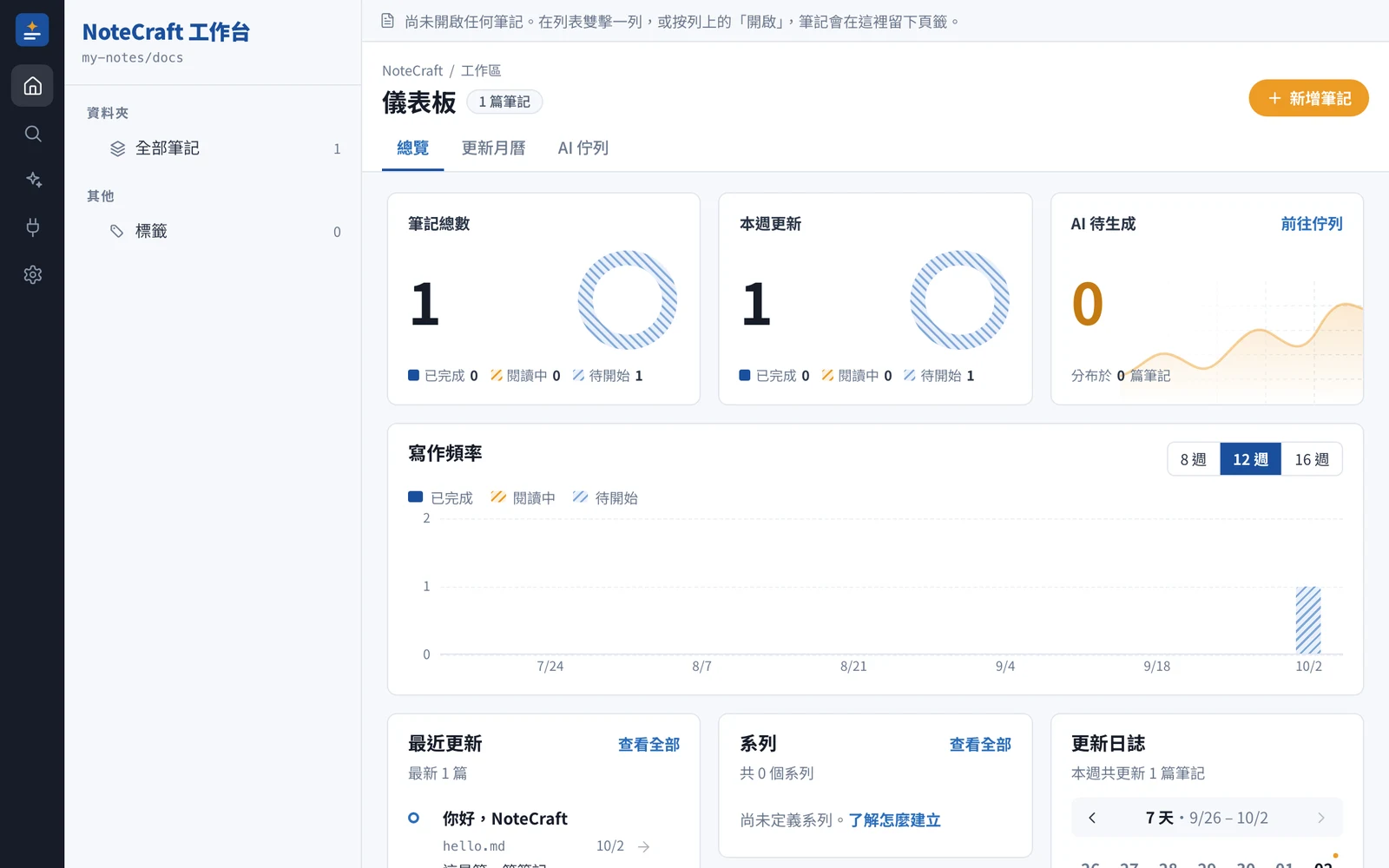
- 1全部筆記:1 篇
- 2筆記總數
- 3最近更新列出 hello.md
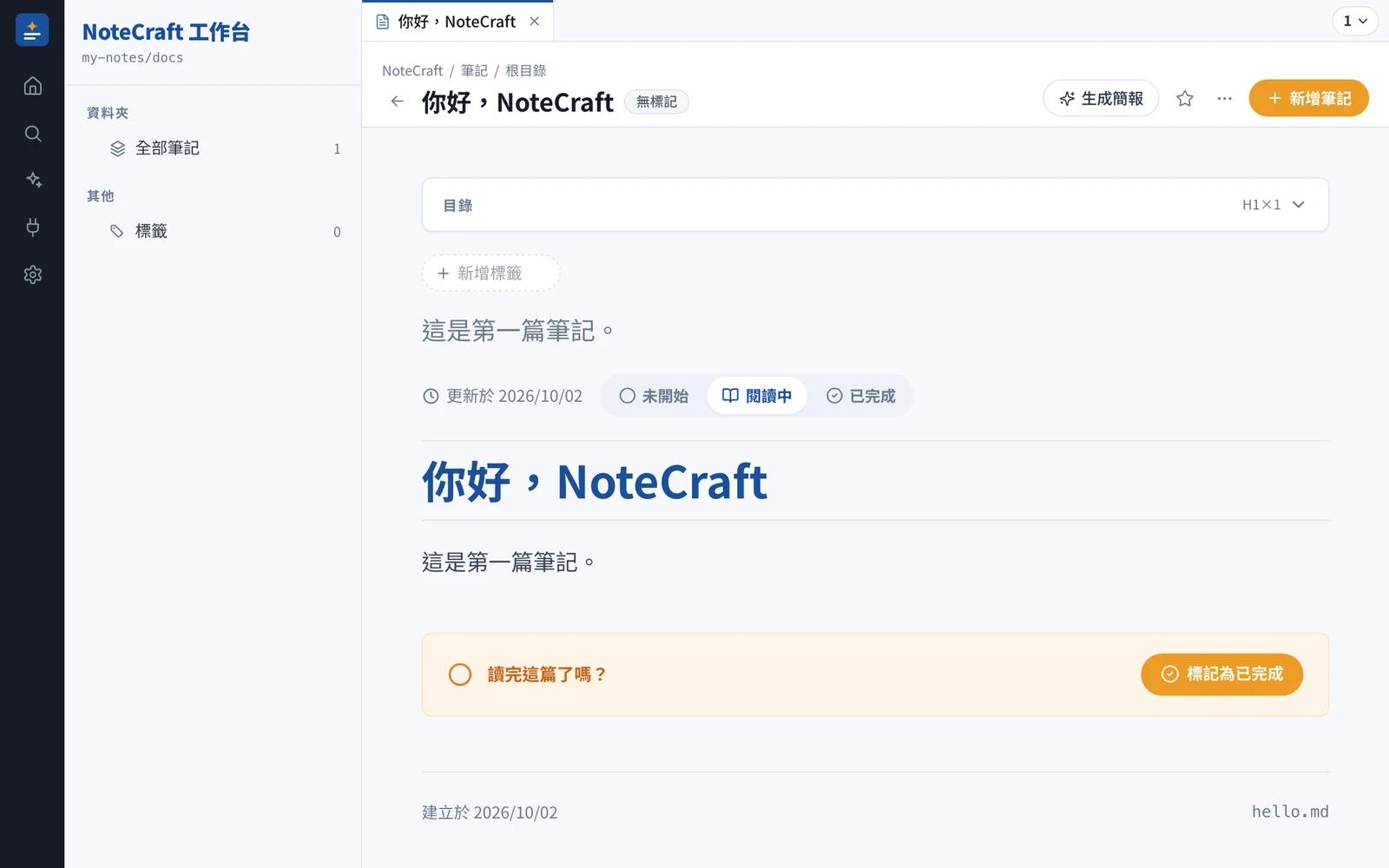
- 1從「全部筆記」點進來
- 2標題取自 H1
- 3原始檔名
第一次執行會先安裝相依,終端機的訊息見第一次啟動。讓 view 繼續開著。
3. 改成 MDX,加一個標記
@ai-visualize 標記只在 .mdx 裡有作用。把檔案改名:
mv docs/hello.md docs/hello.mdx再把內容換成:
# 你好,NoteCraft

這是第一篇筆記。

## 請求怎麼走

{/* @ai-visualize
id: request-flow
type: diagram
prompt: |
  畫一張瀏覽器送出 HTTP 請求到收到回應的流程圖,
  依序經過 DNS 查詢、TCP 連線、TLS 握手、送出請求、伺服器處理、回傳回應
status: pending
*/}預期:筆記頁上方出現「待生成」卡片,Rail 的 AI 圖示多一個圓點,Sidebar 底部顯示「1 個 @ai-visualize 標記待生成」。畫面沒更新的話,重新整理一次。
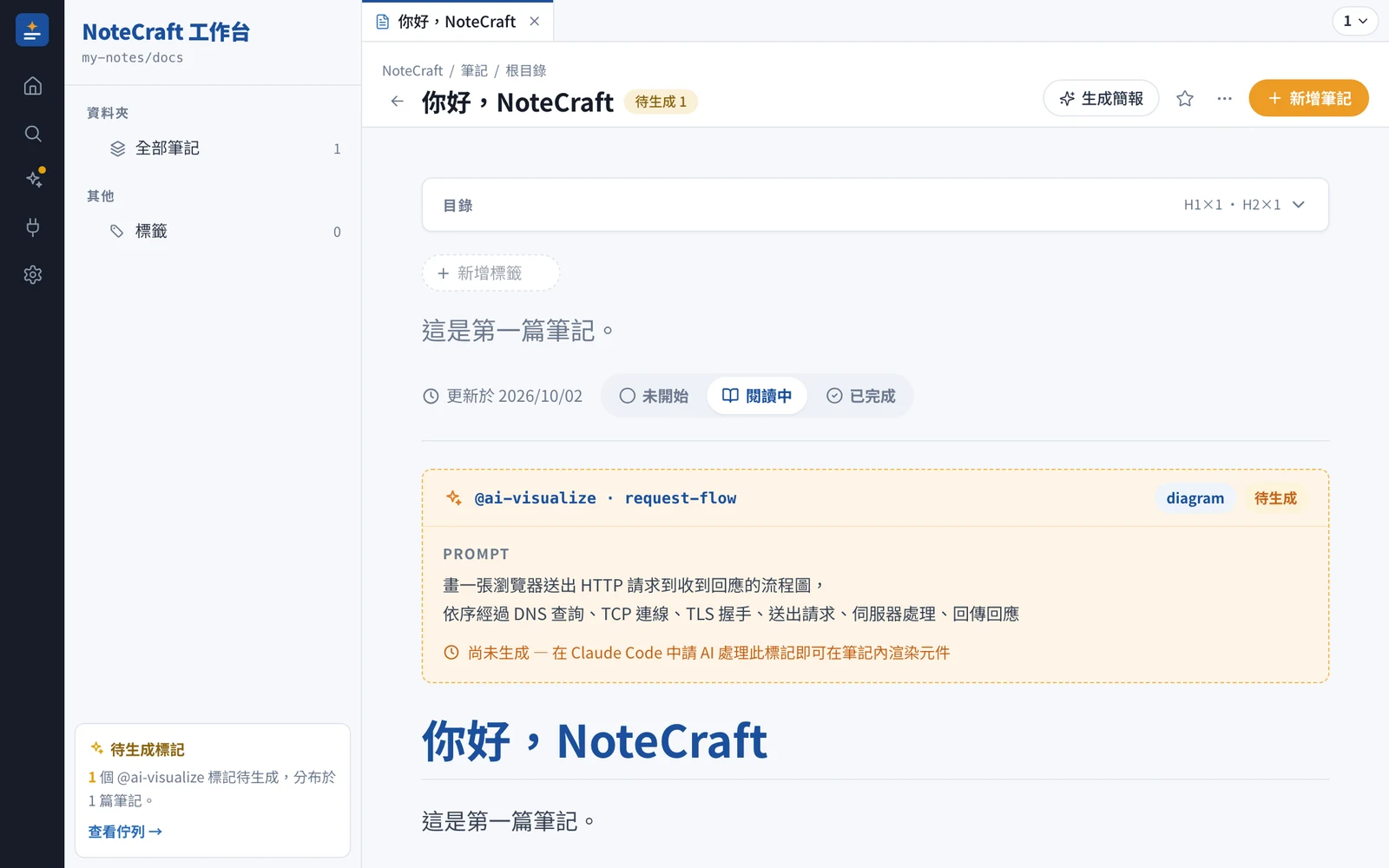
- 1Rail 的 AI 圓點
- 2待生成 1
- 3待生成卡片
- 4Sidebar 底部提示
欄位的意思見標記語法。
4. 安裝 Skill
另開一個終端機,同樣在 my-notes/:
npx notecraftapp init-skill預期:終端機列出寫入的檔案,最後一行以 ✓ 安裝完成 開頭。my-notes/.claude/ 底下多了 skills/ 與 agents/。裝了哪些檔見安裝內建 Skill。
5. 開 serve,請 Claude Code 生成
生成時的驗證看的是 serve 的背景 build,而且 view 與 serve 預設都用 port 4321。所以先在第一個終端機按 Ctrl+C 停掉 view,改跑:
npx notecraftapp serve ./docs預期:先 build 一次,接著印出 ➜ Local: http://127.0.0.1:4321/,並自動開啟瀏覽器。
在第二個終端機,於 my-notes/ 開 Claude Code:
claude對它說:
處理 docs/hello.mdx 的標記預期:Claude Code 依序執行掃描、規劃、寫元件、寫回筆記四個步驟。過程中它可能停下來問你問題,例如要不要用白名單外的套件。流程見生成流程。
6. 看到元件
成功時會發生三件事:
- 多了
my-notes/.notecraft/components/request-flow.tsx docs/hello.mdx的標記改成status: generated,正下方多了import與元件serve的終端機印出rebuild ok (…ms) → broadcast reload,瀏覽器自動重新載入,元件出現在「請求怎麼走」底下
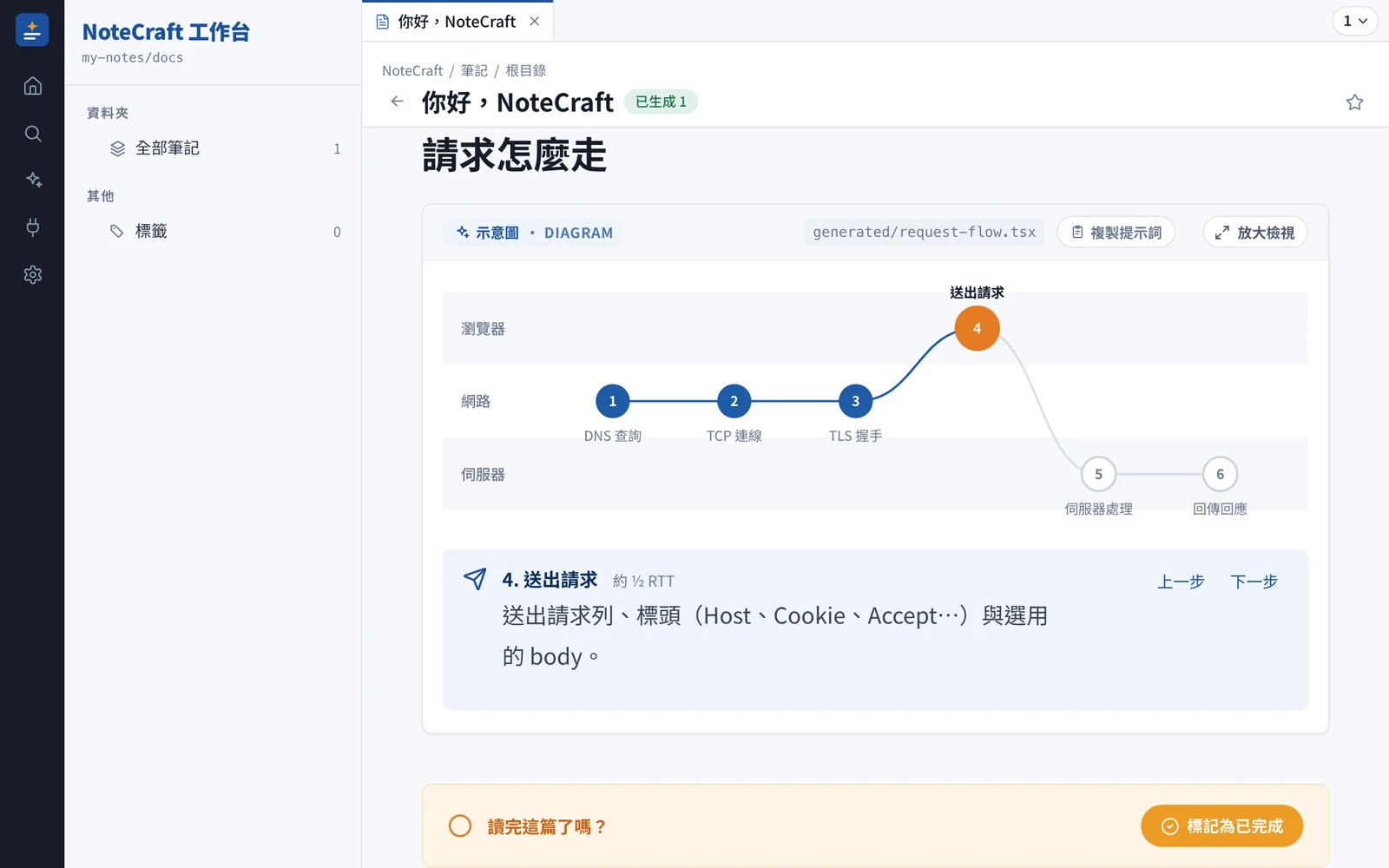
- 1已生成 1
- 2來源檔名
- 3放大檢視
- 4點任一步看說明
元件的樣子由 AI 依 prompt 決定,每次生成都可能不同。想換一版,改 prompt 後明確要求重新生成;生成失敗時標記會變成 status: failed,錯誤節錄在對話裡。見狀態與重新生成。
想回去用寫入 UI,停掉 serve 再開 view 即可,生成的元件在 view 裡一樣會顯示。
7. 選讀:轉成簡報
同一個 Claude Code 對話裡說:
把 docs/hello.mdx 轉成簡報預期:多了 .notecraft/components/hello.deck.tsx,serve rebuild 後到 /present/hello 檢視或全螢幕播放。剛才生成的元件會原樣放進投影片。見生成一份簡報。